Introducción al análisis de datos con R, 2ª versión

Curso dirigido a personas de las Ciencias Sociales

Bastián Olea Herrera

2026-03-25

Inicio

Bastián Olea Herrera

bastianolea.rbind.io

Encuentra todo sobre el curso en este post de mi blog.

Puedes encontrar más contenidos para aprender R en este sitio, y más cosas de R en mi sitio web.

¿Por qué programar para analizar datos?

Existen muchas diferencias entre hacer algo y programarlo:

  • Aprender a programar es un cambio de perspectiva: pasamos de hacer cosas a planificar cosas 💅🏼
  • Desde la mera Acción 🔧 a la Instrucción 🧠 y luego al Proceso ⚙️
  • Trabajamos desde arriba, viendo todos sus pasos y componentes 👩🏻‍💻
  • Pasos independientes, reutilizables, mejorables, intercambiables ⚙️
  • El trabajo que hagas puede servirte a futuro, a ti y a otrxs ♻️
  • Resultados replicables 🔄 que dan paso a la automatización 🏭

¿Qué es R?

R es un lenguaje de programación enfocado al análisis de datos, las estadísticas y la visualización de datos.


¿Para qué sirve?

  • Para procesar, limpiar, y analizar datos
  • Crear gráficos, tablas, mapas, y otros resultados visuales
  • Repetir, mejorar, adaptar y reutilizar lo que ya has hecho ♻️
  • Automatizar tareas repetitivas 🤖
  • Expandir tus resultados con aplicaciones, sitios web, APIs, y más 🚀

¿Por qué usar R?

Gratuito

R es un lenguaje de programación abierto y gratuito, y es parte de la comunidad del software libre, así que nunca tendrás que pagar nada!

Amigable

R fue creado para personas de distintas disciplinas, y al centrarse en los datos resulta más intuitivo que otros lenguajes.

Reproducible

La gracia de R es guardar todos los pasos de tu análisis, lo que facilita corregirlos, reutilizarlos para nuevos casos, y compartirlo con otros.

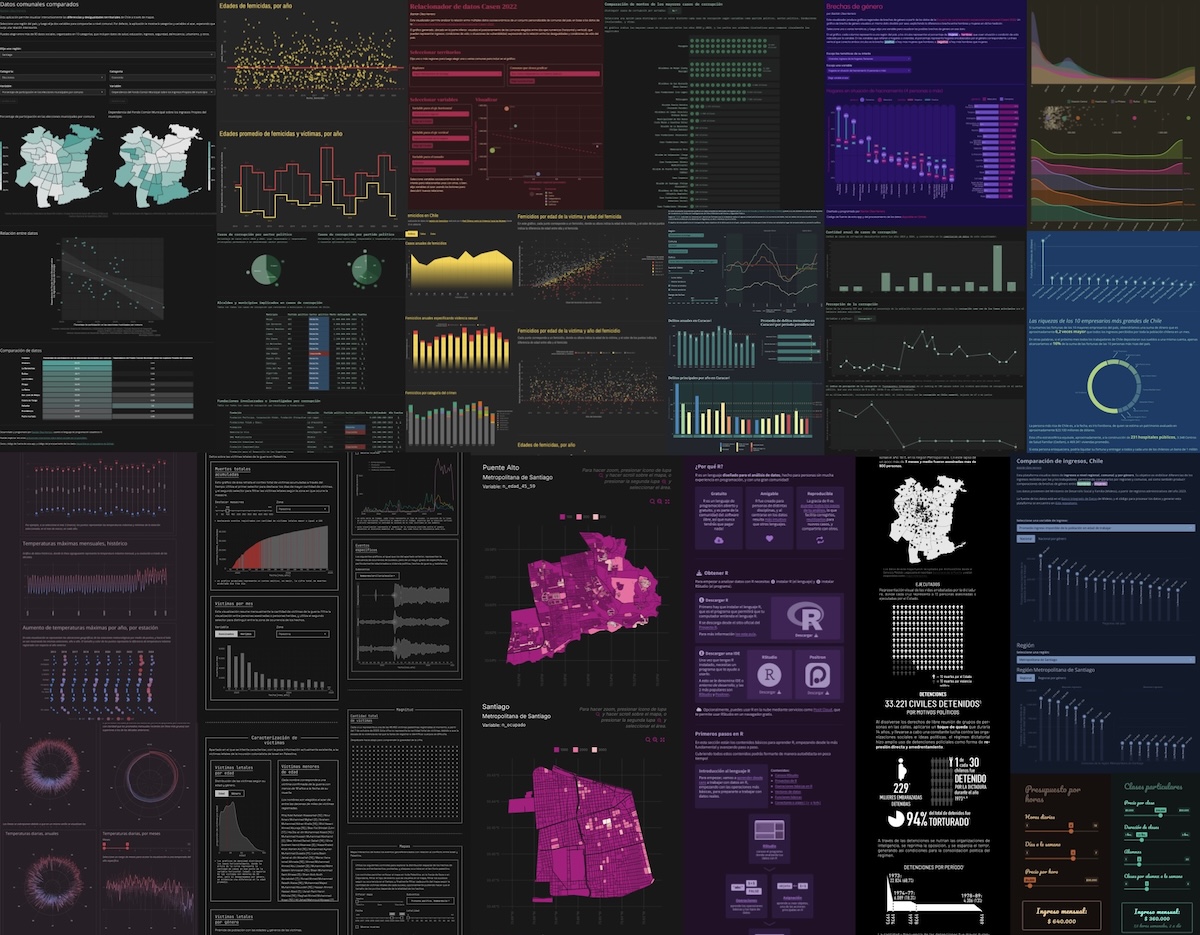
¿Qué se puede hacer con R?

Muestra de algunas aplicaciones, gráficos, tablas, y mapas hechos con R. También algunos trabajos que he hecho.

Conceptos clave

Script

Archivo de texto .R en el que escribimos nuestro código, en pasos, y siguiendo un orden lógico.

Consola

Es la forma directa de interactuar con R, un comando a la vez, con resultados efímeros.


Proyecto

Archivo .Rproj que marca nuestro espacio de trabajo: una carpeta específica que reúne todas las piezas de nuestro análisis.

RStudio

RStudio es una IDE (entorno de desarrollo integrado) que nos permite escribir código en R de forma más cómoda, organizada, y visual.

  • Entorno de desarrollo integrado (IDE) enfocado en R
  • Lanzado en 2011
  • Software libre (licencia de código abierto AGPL)

Paneles de RStudio
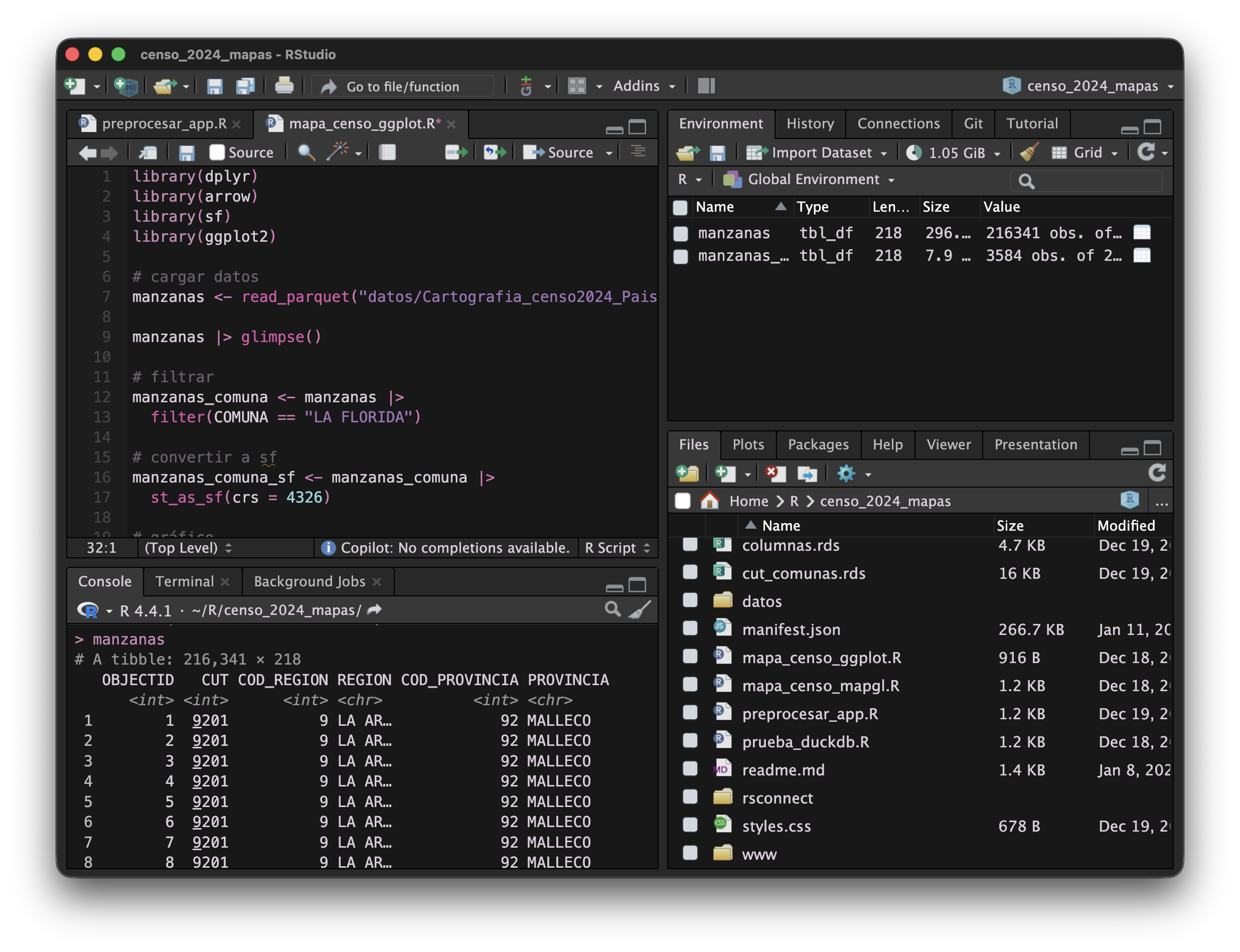
1 Scripts

2 Consola

3 Entorno

4 Archivos

Conceptos

1 Panel de scripts: los archivos de texto con nuestro código. Podemos tener varias pestañas. Ejecutamos el código poniendo el cursor en la línea y presionando control + enter, o el botón Run.

2 Panel de consola: en la consola se imprimen los resultados del código que ejecutamos. También podemos ejecutar código directamente en ella escribiendo y presionando enter.

3 Panel de entorno: acá veremos los objetos que vayamos creando o cargando, que pueden ser números, texto, tablas de datos, funciones, gráficos y otros.

4 Panel de archivos: en este panel podemos navegar los archivos y carpetas de nuestro proyecto y/o computador. La idea es que todo esté dentro del proyecto!

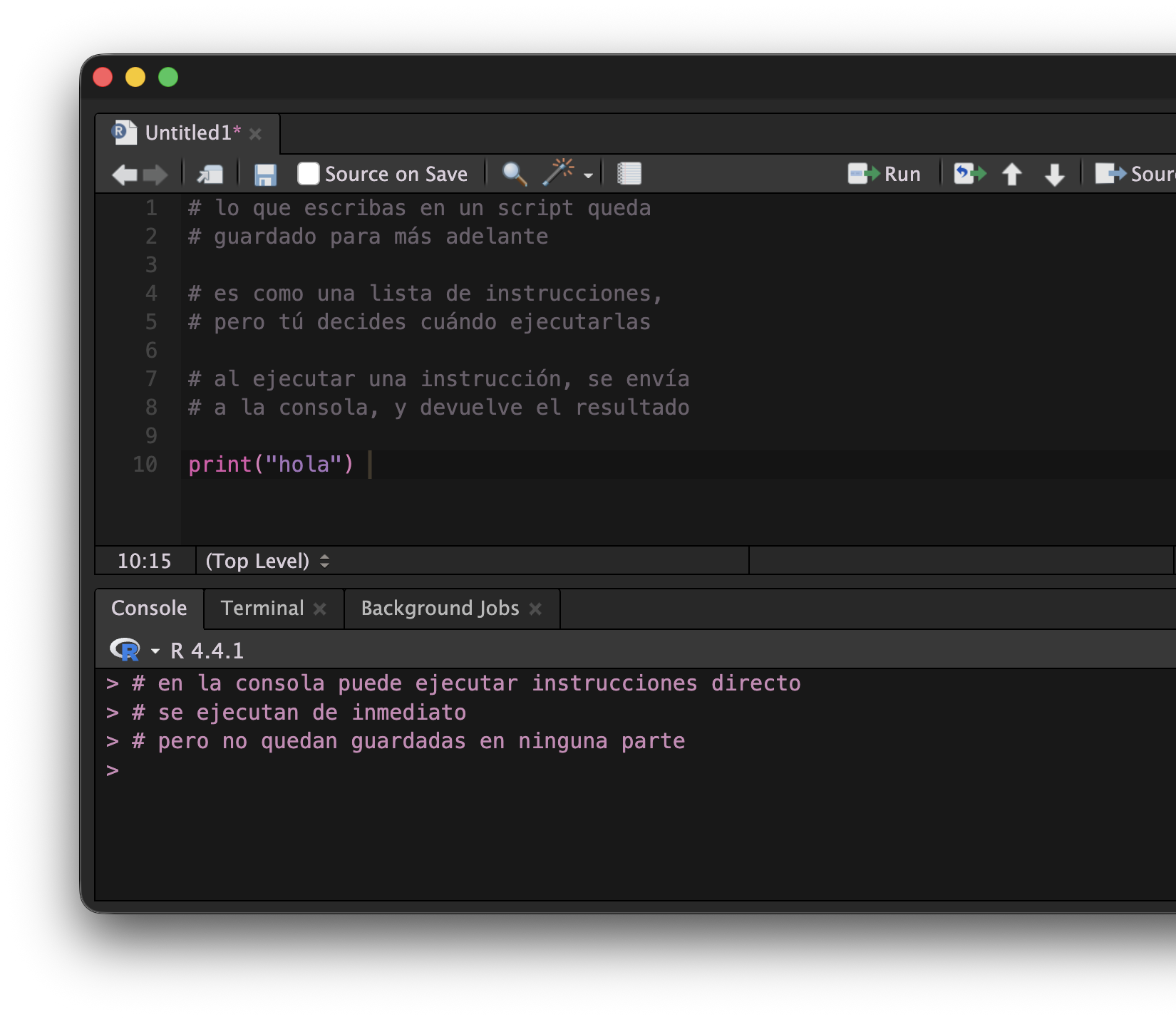
Consola y scripts

  • Todos los comandos se ejecutan por medio de la consola
  • Pero al ejecutar código en la consola, el código no se guarda!
  • Para guardar el código, escribimos en scripts
  • Escribimos las instrucciones en un script, y RStudio se encarga de pasarlos a la consola y ejecutarlos cuando se lo pidamos 💡

Botones
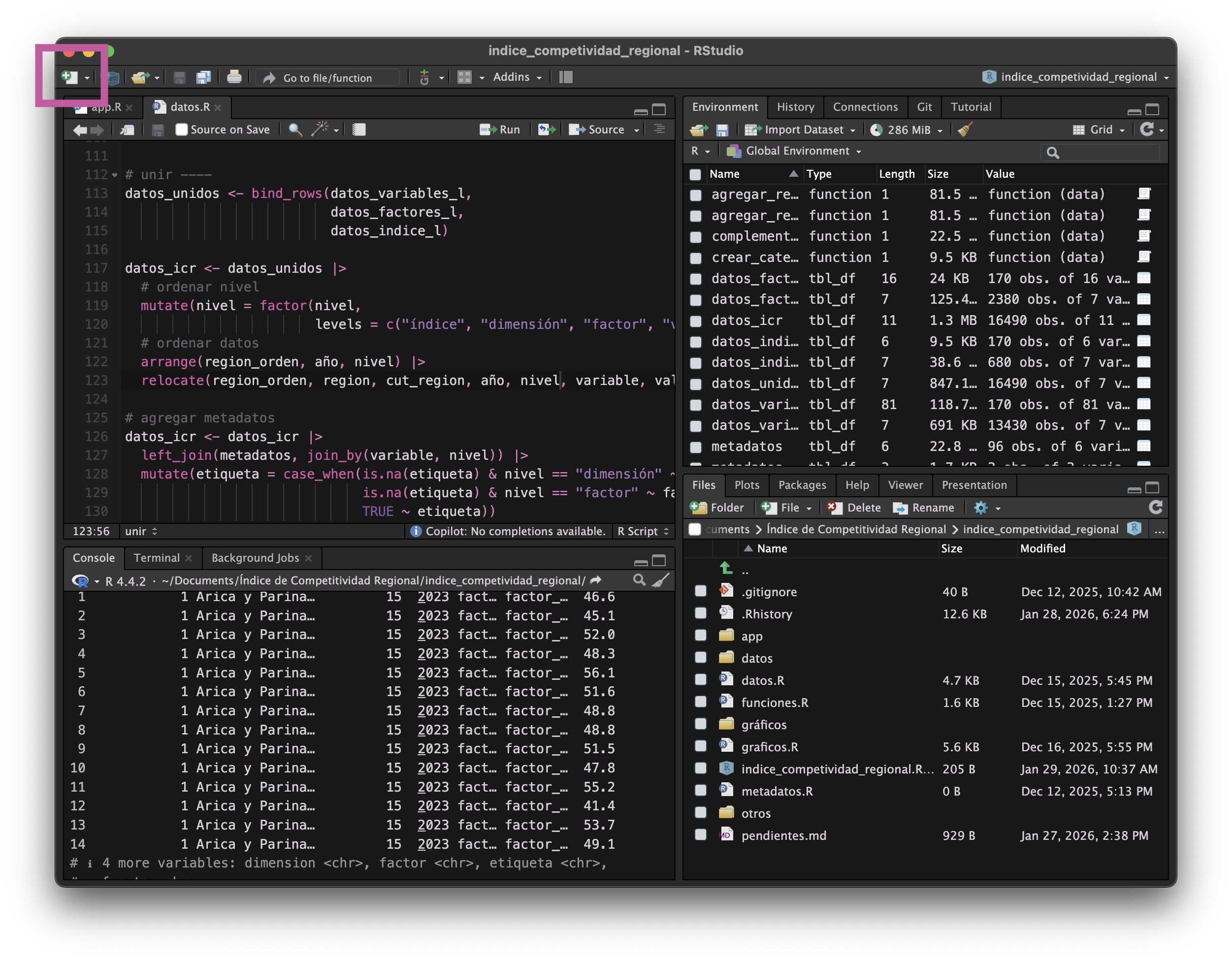
Crear un nuevo script de R
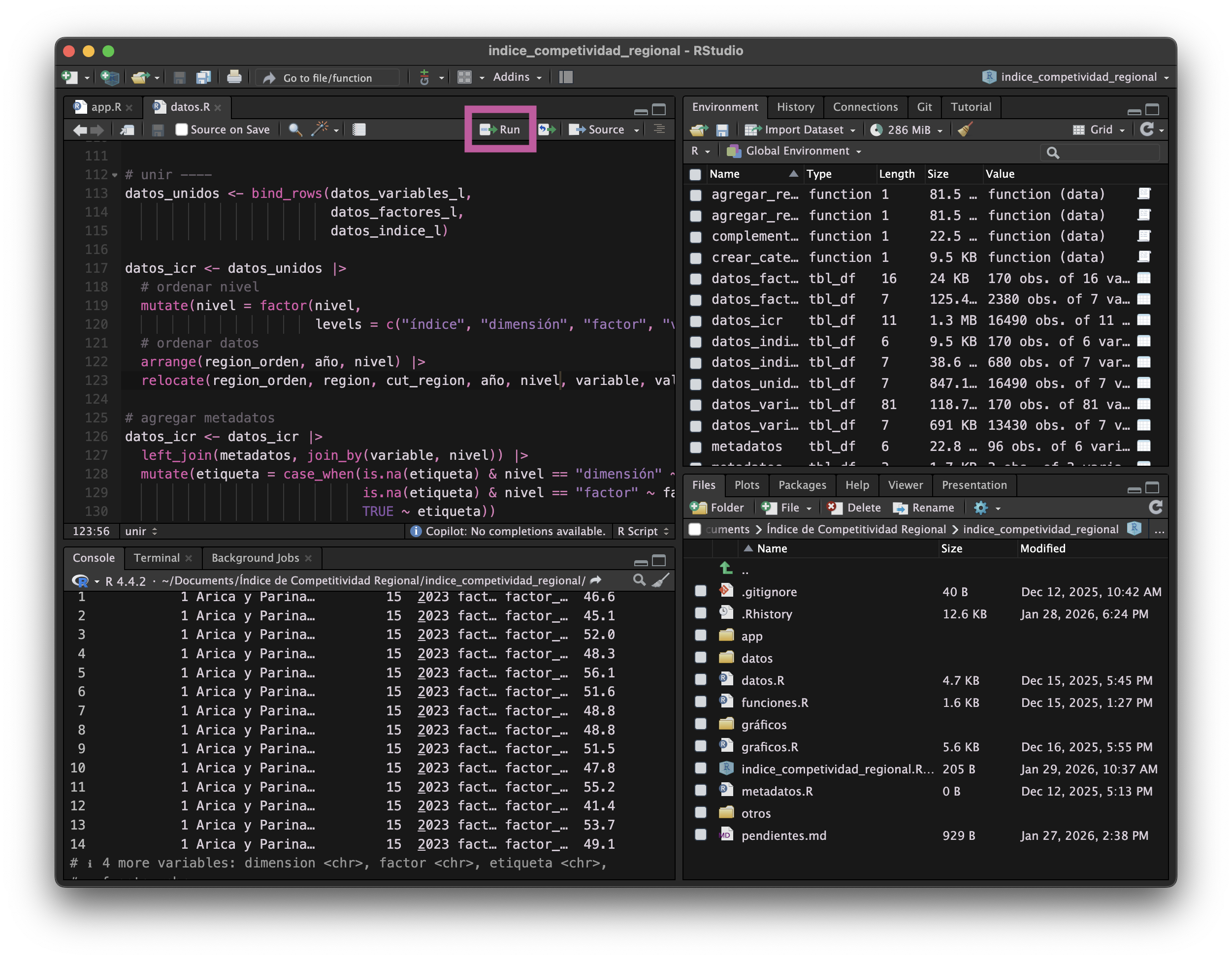
Botón para ejecutar código
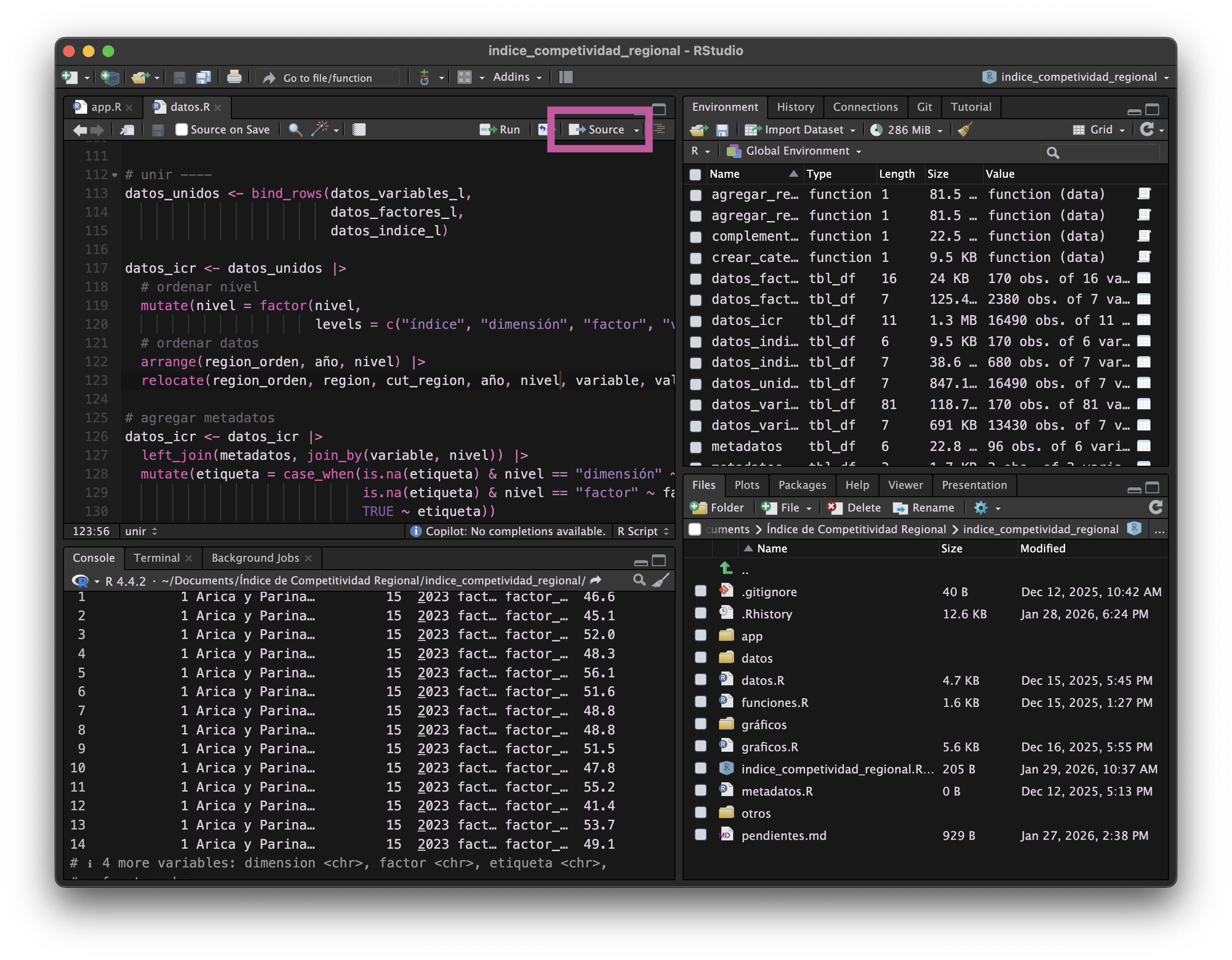
Botón para ejecutar todo el script
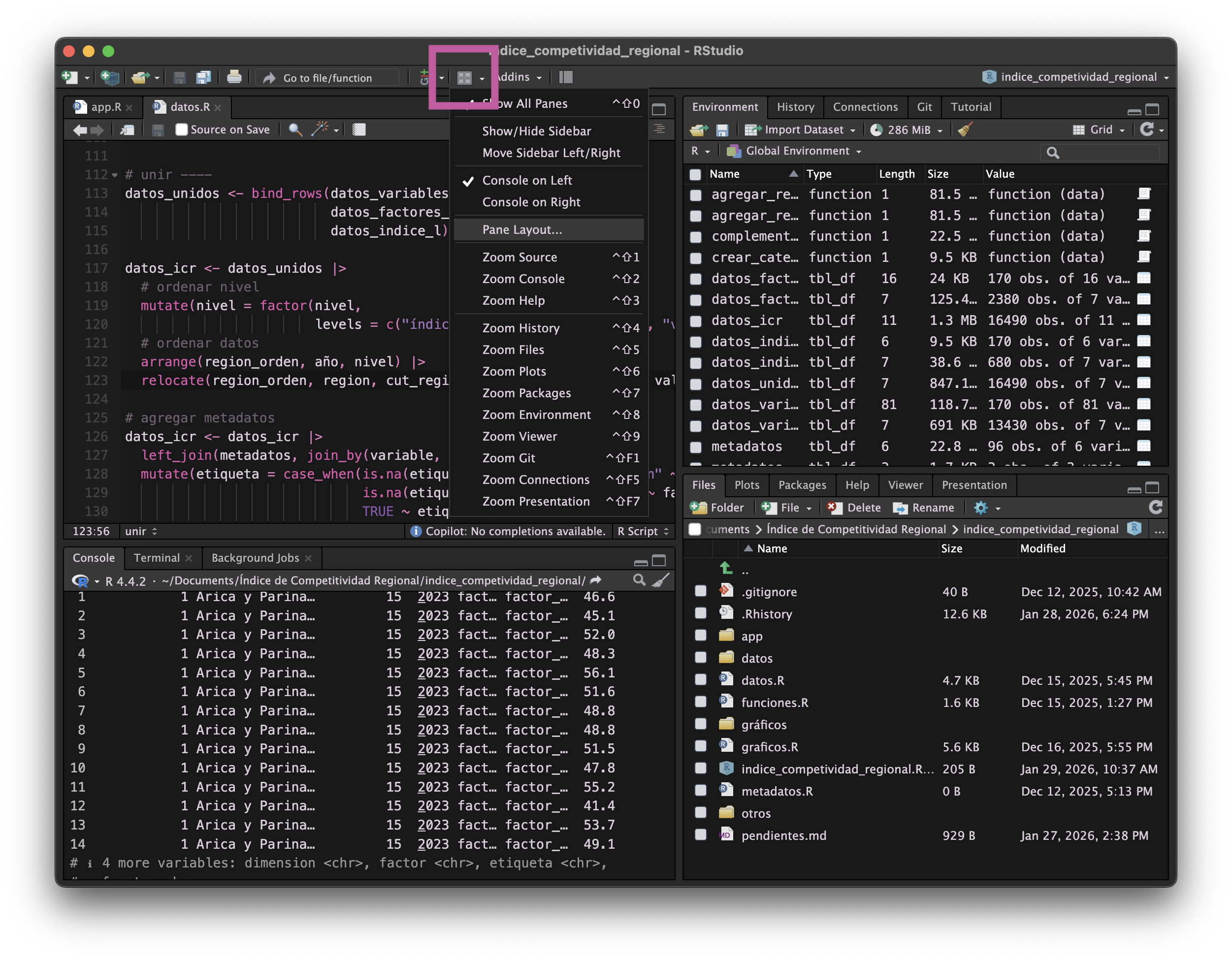
Configurar paneles de RStudio
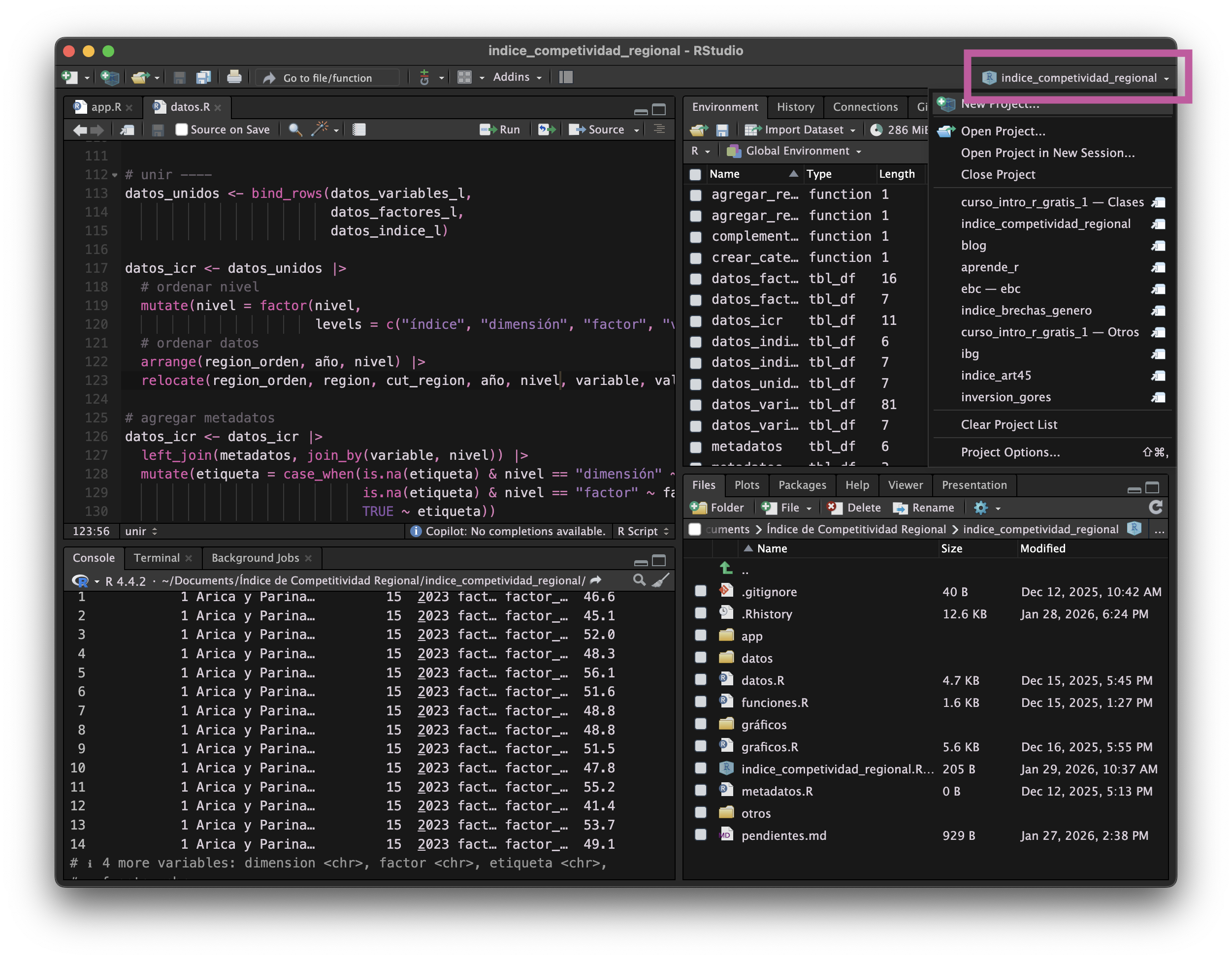
Cambiar de proyecto o crear uno nuevo

Introducción a R

Veamos ahora los elementos más básicos del lenguaje R, para luego avanzar a su aplicación al análisis de datos.

Operaciones básicas

  • Podemos realizar cualquier operación matemática en R.
  • Para ejecutar un comando, pon el cursor de texto en la línea o expresión que desees ejecutar, o selecciónala, y presiona el botón Run, o las teclas control + enter.
  • Lo importante es que el cursor de texto | esté en cualquier lugar de la línea.
  • El resultado de todas las operaciones aparece en la consola.
2 + 2 #suma
[1] 4
50 * 100 #multiplicación
[1] 5000
4556 - 1000 #resta
[1] 3556
6565 / 89 #división
[1] 73.76404
10^4 #potencias
[1] 10000

Comentarios

  • Los comentarios nos permiten poner texto en cualquier parte del script sin que afecte los cálculos.
  • También podemos poner un comentario al final de una línea sin que afecte el código
1 + 1 + 1 + 1
# comentario: quizás esto debería
# ser de otra forma, porque
# la verdad quedó bien mal...

1 * 4 # así queda mucho mejor

Tipos de datos

Lo que podemos hacer siempre va a depender del tipo de cada objeto.

En R existen varios tipos:

Numéricos

1  2  3  4  5.1  5.2  5.333

Pueden ser decimales (doubles) o enteros (integers)

Caracter (texto)

"ésta es una cadena de texto"

Lógicos (verdadero o falso)

TRUE FALSE TRUE

Objetos

Se le llama objeto a cualquier dato, variable, o elemento que tengas en R.

Podemos guardar todo como un objeto.

Para crear un objeto, simplemente le damos un nombre y le asignamos un contenido.

nombre contenido


Para asignar algo a un objeto, usamos el operador <-

cifra <- 4


El objeto cifra se crea cuando declaramos que va a contener el valor 4

cifra
[1] 4

Asignación

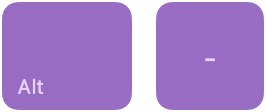
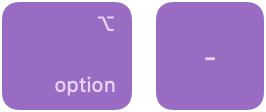
Con el operador de asignación creamos objetos nuevos.

->

Se escribe con:

Windows:
Mac:
Al asignar algo, creamos o modificamos un objeto con el valor que le estamos asignando.

Al ejecutar un objeto, obtenemos su valor.

edad <- 32
edad
[1] 32
animal = "gato"
animal
[1] "gato"


Podemos usar el objeto creado para lo que queramos.

Crear objetos es como asignar variables, y podemos usar estas variables para llevar a cabo operaciones!

edad <- 32
año <- 2026
año - edad
[1] 1994
perros = 2
gatos = 3
perros + gatos
[1] 5
presupuesto = 100000
pizza = 15000
presupuesto - pizza * 10
[1] -50000

Vectores

Los vectores son secuencias de elementos. Un objeto que contiene cero o más datos.

  • Estos elementos son de un mismo tipo: numérico, carácter o lógico.
  • Son la forma más básica de registrar e interactuar con varios datos a la vez.
c(1, 2, 3, 4, 5, 6)
[1] 1 2 3 4 5 6
c("a", "b", "c", "d")
[1] "a" "b" "c" "d"
c(TRUE, FALSE, FALSE)
[1]  TRUE FALSE FALSE
c(0.2, 0.1, -0.0, -0.1)
[1]  0.2  0.1  0.0 -0.1

Operaciones sobre vectores

Podemos realizar cualquier operación sobre los elementos de un vector:

año <- 2026
edades <- c(54, 34, 65, 21, 32)
año - edades
[1] 1972 1992 1961 2005 1994

Funciones

  • Las funciones son pequeños programas que permiten realizar distintas operaciones.

función(argumento = 123)

Algunas funciones comunes:

mean() # calcular promedio
median() # calcular mediana
sum() # sumar elementos
min() # valor mínimo
max() # valor máximo

Por ejemplo:

mean(c(1, 2, 3, 4, 5))
[1] 3

Paquetes

  • Extensiones de R que te permiten agregar nuevas funciones al lenguaje, datos, y más.
  • Se instalan desde internet
  • Son creados y mantenidos por la comunidad
  • Se revisan para garantizar su seguridad y estabilidad
install.packages()

Datos

Para cargar datos, tenemos que:

  • Tener un archivo y conocer su formato (Excel, Stata, CSV, etc.)
  • Saber dónde está el archivo en nuestro computador
  • Guardar el archivo dentro del proyecto de R 📂
  • Conocer una función y posiblemente un paquete que lea ese formato de archivos

Cargar datos

  • Las funciones de carga de datos usan como argumento la ruta del archivo.

Cargar un archivo en la misma carperta del proyecto:

datos <- read.csv("datos.csv")

Cargar un archivo en una subcarpeta del proyecto:

datos <- read.csv("carpeta/datos.csv")

Paquetes para carga de datos

  • {readxl} es uno de los paquetes de lectura de planillas Excel. Para escribir un archivo Excel está {writexl}
  • {readr} lee y escribe datos de múltiples formatos (csv, rds, rdata), usualmente de forma más veloz y cómoda
  • {haven} permite cargar archivos SPSS, Stata, y SAS
  • {arrow} es un formato moderno de datos columnares, optimizado para grandes volúmenes y velocidad de carga, y pensado para usarse en distintos softwares

Carga de datos desde Excel

Probemos cargando unos datos!

Cargamos los datos usando una función del paquete {readxl}:

# cargar paquete
library(readxl) 

# cargar datos
datos <- read_excel("datos/pobreza/estimaciones_pobreza.xlsx")

# mirar datos
head(datos)
# A tibble: 6 × 10
  codigo region   comuna       personas_proy personas porcentaje limite_inferior
  <chr>  <chr>    <chr>                <dbl>    <dbl>      <dbl>           <dbl>
1 1101   Tarapacá Iquique             229674   41967.      0.183           0.162
2 1107   Tarapacá Alto Hospic…        138527   45162.      0.326           0.295
3 1401   Tarapacá Pozo Almonte         18290    4563.      0.250           0.199
4 1402   Tarapacá Camiña                1380     308.      0.223           0.138
5 1403   Tarapacá Colchane              1575     473.      0.300           0.187
6 1404   Tarapacá Huara                 3072    1185.      0.386           0.319
# ℹ 3 more variables: limite_superior <dbl>, casen <chr>, tipo_estimacion <chr>

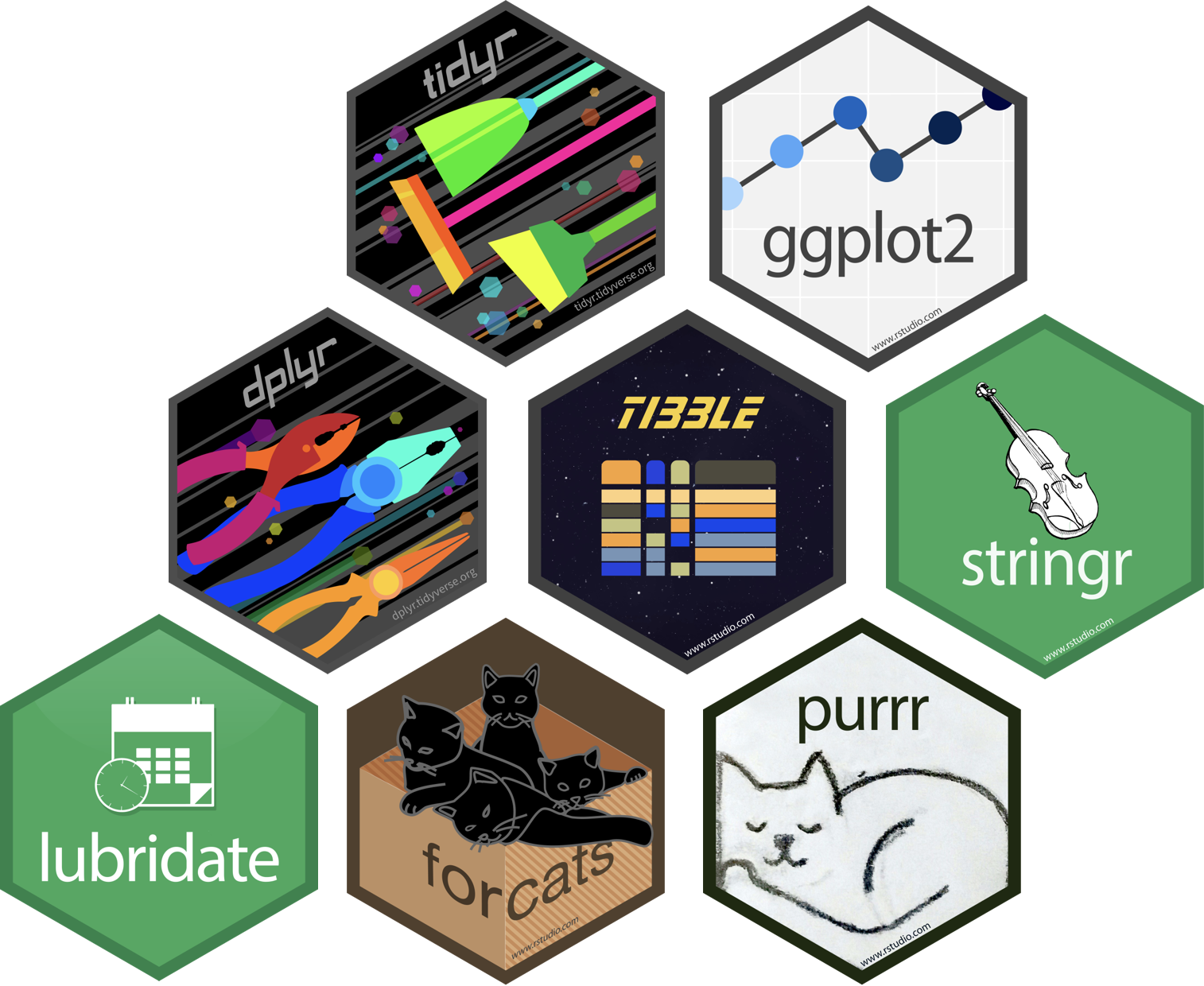
{dplyr}

  • Paquete de exploración, manipulación y transformación de datos
  • Sus funciones se escriben como verbos
  • Las acciones se encadenan con el operador de conexión o pipe: |>

# install.packages("dplyr")
library(dplyr)


¿Para qué sirve {dplyr}?

Para explorar y modificar los datos.

Seleccionar columnas:

datos |> select(region, comuna, porcentaje)
# A tibble: 4 × 3
  region   comuna        porcentaje
  <chr>    <chr>              <dbl>
1 Tarapacá Iquique            0.183
2 Tarapacá Alto Hospicio      0.326
3 Tarapacá Pozo Almonte       0.250
4 Tarapacá Camiña             0.223

Ordenar observaciones:

datos |> arrange(porcentaje)
# A tibble: 4 × 3
  region        comuna         porcentaje
  <chr>         <chr>               <dbl>
1 Magallanes    Río Verde         0.00113
2 Magallanes    Laguna Blanca     0.00353
3 Magallanes    Cabo De Hornos    0.0158 
4 Metropolitana Vitacura          0.0244 

Filtrar datos:

datos |> filter(porcentaje > 0.3)
# A tibble: 4 × 3
  region   comuna          porcentaje
  <chr>    <chr>                <dbl>
1 Tarapacá Alto Hospicio        0.326
2 Tarapacá Colchane             0.300
3 Tarapacá Huara                0.386
4 Atacama  Tierra Amarilla      0.345

Crear variables:

datos |> mutate(ranking = row_number())
# A tibble: 4 × 3
  comuna        porcentaje ranking
  <chr>              <dbl>   <int>
1 General Lagos      0.586       1
2 Saavedra           0.445       2
3 Ercilla            0.416       3
4 Galvarino          0.399       4

Y más!

Conector

El conector o pipe |> (o también %>%) nos permite encadenar varias funciones de forma más legible.

|> o %>%

Se escribe con:

Windows:
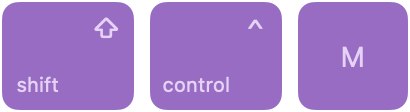
Mac:
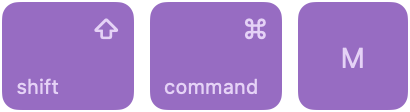
Usando el conector

Aplicar una función normalmente:

funcion(objeto) # a la función le pasamos un objeto

Otra forma de hacerlo con |> es:

objeto |> funcion() # al objeto luego le aplicamos la función

Se lee: al objeto le aplicamos la funcion()

Luego podemos encadenar varias funciones:

objeto |> funcion() |> funcion() # al objeto le aplicamos dos funciones

También podemos ordenar las instrucciones hacia abajo:

resultado <- objeto |> 
  funcion() |> 
  funcion()

Seleccionar y ordenar

Usaremos los datos de pobreza del Ministerio Desarrollo Social y Familia que vimos antes. Si no los cargaste, descárgalos y los cargas así:

library(dplyr)
library(readxl)

datos <- read_excel("datos/pobreza/estimaciones_pobreza.xlsx")


Seleccionar

datos |> 
  select(region, comuna, personas) |> 
  head()
# A tibble: 6 × 3
  region   comuna        personas
  <chr>    <chr>            <dbl>
1 Tarapacá Iquique         41967.
2 Tarapacá Alto Hospicio   45162.
3 Tarapacá Pozo Almonte     4563.
4 Tarapacá Camiña            308.
5 Tarapacá Colchane          473.
6 Tarapacá Huara            1185.

Ordenar

datos |> 
  select(region, comuna, personas) |> 
  arrange(desc(personas)) |> 
  head()
# A tibble: 6 × 3
  region        comuna       personas
  <chr>         <chr>           <dbl>
1 Metropolitana Puente Alto   125235.
2 Metropolitana Santiago       87355.
3 Metropolitana Maipú          86976.
4 Antofagasta   Antofagasta    73103.
5 Metropolitana San Bernardo   64276.
6 Valparaíso    Valparaíso     60901.

¿Qué estamos haciendo?

Al aplicar una función sobre un dataframe, por ejemplo, select() para seleccionar columnas, no estamos modificando los datos, sino que estamos trabajando con una copia de los datos para no afectar los datos originales.

Todo lo que hagamos con {dplyr} serán pruebas y exploración de los datos, hasta que decidamos que los cambios que hagamos deben guardarse, así que entonces los asignamos a un objeto nuevo.

# prueba sin consecuencias
datos |> 
  select(comuna, personas)

# creamos un nuevo objeto a partir de los datos originales
datos_filtrados <- datos |> 
  select(comuna, personas)

Como asignamos los resultados a un objeto nuevo, tampoco estamos modificando ni afectando los datos originales. Así mantenemos un proceso reproducible!

Comparaciones

Podemos usar cifras u objetos para compararlas entre sí: la respuesta será TRUE (verdadero) o FALSE (falso).

edad >= 18
[1] TRUE
minimo <- 35
edad > minimo
[1] FALSE
año == 2024
[1] FALSE
año != 2024
[1] TRUE

Las comparaciones son el principio que luego nos permitirá filtrar datos, crear variables, y más!

Comparaciones sobre vectores

También podemos realizar comparaciones sobre los valores de un vector:

edades <- c(54, 34, 65, 21, 32)
edades > 40
[1]  TRUE FALSE  TRUE FALSE FALSE

En el fondo, cuando filtremos datos, las columnas de un dataframe serán vectores, y las comparaciones se harán sobre cada uno de los valores de la columna, entregando un resultado TRUE o FALSE para cada fila, que luego usaremos para quedarnos sólo con las filas que cumplen la condición que queremos.

Filtrar datos

  • Para filtrar, realizamos una comparación entre los valores de una columna y un valor específico.
library(dplyr)

datos |> 
  filter(porcentaje > 0.35) |> 
  arrange(desc(porcentaje)) |> 
  head()
# A tibble: 6 × 10
  codigo region         comuna personas_proy personas porcentaje limite_inferior
  <chr>  <chr>          <chr>          <dbl>    <dbl>      <dbl>           <dbl>
1 15202  Arica y Parin… Gener…           668     392.      0.586           0.435
2 9116   La Araucanía   Saave…         12717    5654.      0.445           0.361
3 9204   La Araucanía   Ercil…          8422    3503.      0.416           0.361
4 9106   La Araucanía   Galva…         12594    5029.      0.399           0.313
5 8314   Biobío         Alto …          6784    2640.      0.389           0.319
6 10306  Los Lagos      San J…          7521    2923.      0.389           0.314
# ℹ 3 more variables: limite_superior <dbl>, casen <chr>, tipo_estimacion <chr>

Funciones comunes

Algunas de las funciones más comunes de usar en {dplyr}, que son también las que usaremos para interactuar con los datos.

  • head(), tail(), glimpse(): vistazos a los datos
  • select(): seleccionar columnas o variables de una tabla
  • slice(): extraer filas de una tabla por su posición o distintos criterios
  • pull(): extraer una columna como vector
  • filter(): filtrar observaciones en base a condiciones personalizadas
  • distinct(): filtrar observaciones repetidas en una o más columnas
  • count(): conteo de casos únicos en una o más columnas
  • mutate(): crear columnas entregando valores, funciones sobre columnas, o calculando a partir de otras columnas

Datos de texto

El paquete {stringr} se especializa en texto.

library(stringr)
texto <- "todxs pueden aprender a programar 💕" 

str_detect(texto, "todos")
[1] FALSE
str_detect(texto, "aprender")
[1] TRUE
datos |> 
  filter(str_detect(comuna, "Alto")) |> 
  select(region, comuna)
# A tibble: 4 × 2
  region        comuna         
  <chr>         <chr>          
1 Tarapacá      Alto Hospicio  
2 Atacama       Alto Del Carmen
3 Biobío        Alto Biobío    
4 Metropolitana Puente Alto    

Crear/modificar variables

Con mutate() para crear una nueva variable o columna

Le aplicamos mutate() a un data frame conectando los datos a la función con un conector (|> o %>%)

datos |> 
  select(codigo, comuna) |> 
  mutate(saludo = "hola") |> 
  head()
# A tibble: 6 × 3
  codigo comuna        saludo
  <chr>  <chr>         <chr> 
1 1101   Iquique       hola  
2 1107   Alto Hospicio hola  
3 1401   Pozo Almonte  hola  
4 1402   Camiña        hola  
5 1403   Colchane      hola  
6 1404   Huara         hola  
datos |> 
  select(comuna, personas) |> 
  mutate(miles = personas/1000) |> 
  head()
# A tibble: 6 × 3
  comuna        personas  miles
  <chr>            <dbl>  <dbl>
1 Iquique         41967. 42.0  
2 Alto Hospicio   45162. 45.2  
3 Pozo Almonte     4563.  4.56 
4 Camiña            308.  0.308
5 Colchane          473.  0.473
6 Huara            1185.  1.18 

Aplicar funciones a columnas

Las funciones realizan operaciones sobre todos los datos de una columna, reemplazando los datos existentes, o rellenando datos de una columna nueva.

Dependiendo de lo que queramos hacer, las funciones que apliquemos con mutate() pueden hacer referencia a una o a varias columnas:

datos |>
  select(comuna, personas) |> 
  arrange(desc(personas)) |> 
  head() |> 
  mutate(total_personas = sum(personas)) |> # aplicada a una columna
  mutate(letras = nchar(comuna)) |> # aplicada a otra columna
  mutate(orden = row_number()) |> # hace algo por sí misma
  mutate(porcentaje = round(personas/total_personas, 2)) # función con argumento
# A tibble: 6 × 6
  comuna       personas total_personas letras orden porcentaje
  <chr>           <dbl>          <dbl>  <int> <int>      <dbl>
1 Puente Alto   125235.        497846.     11     1       0.25
2 Santiago       87355.        497846.      8     2       0.18
3 Maipú          86976.        497846.      5     3       0.17
4 Antofagasta    73103.        497846.     11     4       0.15
5 San Bernardo   64276.        497846.     12     5       0.13
6 Valparaíso     60901.        497846.     10     6       0.12

Variables condicionales

ifelse()

Si ocurre esto, entonces retorno lo primero, y si no, lo segundo.

datos |> 
  select(comuna, porcentaje) |> 
  mutate(nivel = ifelse(
    porcentaje >= 0.3,
    yes = "alta", 
    no = "baja")) |> 
  head()
# A tibble: 6 × 3
  comuna        porcentaje nivel
  <chr>              <dbl> <chr>
1 Iquique            0.183 baja 
2 Alto Hospicio      0.326 alta 
3 Pozo Almonte       0.250 baja 
4 Camiña             0.223 baja 
5 Colchane           0.300 alta 
6 Huara              0.386 alta 

case_when()

Recodificación avanzada con múltiples condicionales.

datos |> 
  select(comuna, porcentaje) |> 
  mutate(miles = case_when(
    porcentaje >= 0.3 ~ "alta",
    porcentaje >= 0.2 ~ "media",
    porcentaje < 0.2 ~ "baja")) |> 
  head()
# A tibble: 6 × 3
  comuna        porcentaje miles
  <chr>              <dbl> <chr>
1 Iquique            0.183 baja 
2 Alto Hospicio      0.326 alta 
3 Pozo Almonte       0.250 media
4 Camiña             0.223 media
5 Colchane           0.300 alta 
6 Huara              0.386 alta 

Resúmenes de datos

Aplicar una función para resumir todas las filas de una tabla en un sólo resultado:

datos |> 
  summarize(total = sum(personas))
# A tibble: 1 × 1
     total
     <dbl>
1 3368245.

Si agrupamos los datos, obtendremos una fila de resultado por cada grupo:

datos |> 
  group_by(region) |> 
  summarize(total = sum(personas)) |> 
  head(n = 4)
# A tibble: 4 × 2
  region               total
  <chr>                <dbl>
1 Antofagasta        121379.
2 Arica y Parinacota  48086.
3 Atacama             64481.
4 Aysén               15113.

Resumiendo datos

Veamos los datos de educación del Censo 2024, que contienen la escolaridad promedio de cada comuna, por sexo.

educacion <- readxl::read_xlsx("datos/censo/educacion.xlsx")

educacion |> 
  filter(region != "País") |> 
  filter(sexo == "Total Comuna") |> 
  group_by(region) |> 
  summarize(escolaridad = mean(escolaridad),
            escolaridad_mayores_edad = mean(escolaridad_mayores_edad),
            n_comunas = n()) |> 
  head(n = 4)
# A tibble: 4 × 4
  region                            escolaridad escolaridad_mayores_…¹ n_comunas
  <chr>                                   <dbl>                  <dbl>     <int>
1 Antofagasta                              9.77                  11.6          9
2 Arica y Parinacota                       8.6                    9.85         4
3 Atacama                                  9.5                   11.1          9
4 Aysén del General Carlos Ibáñez …        9.45                  11.0         10
# ℹ abbreviated name: ¹​escolaridad_mayores_edad

Cruce de datos o left join

Para cruzar dos tablas de datos
usamos left_join() de {dplyr}
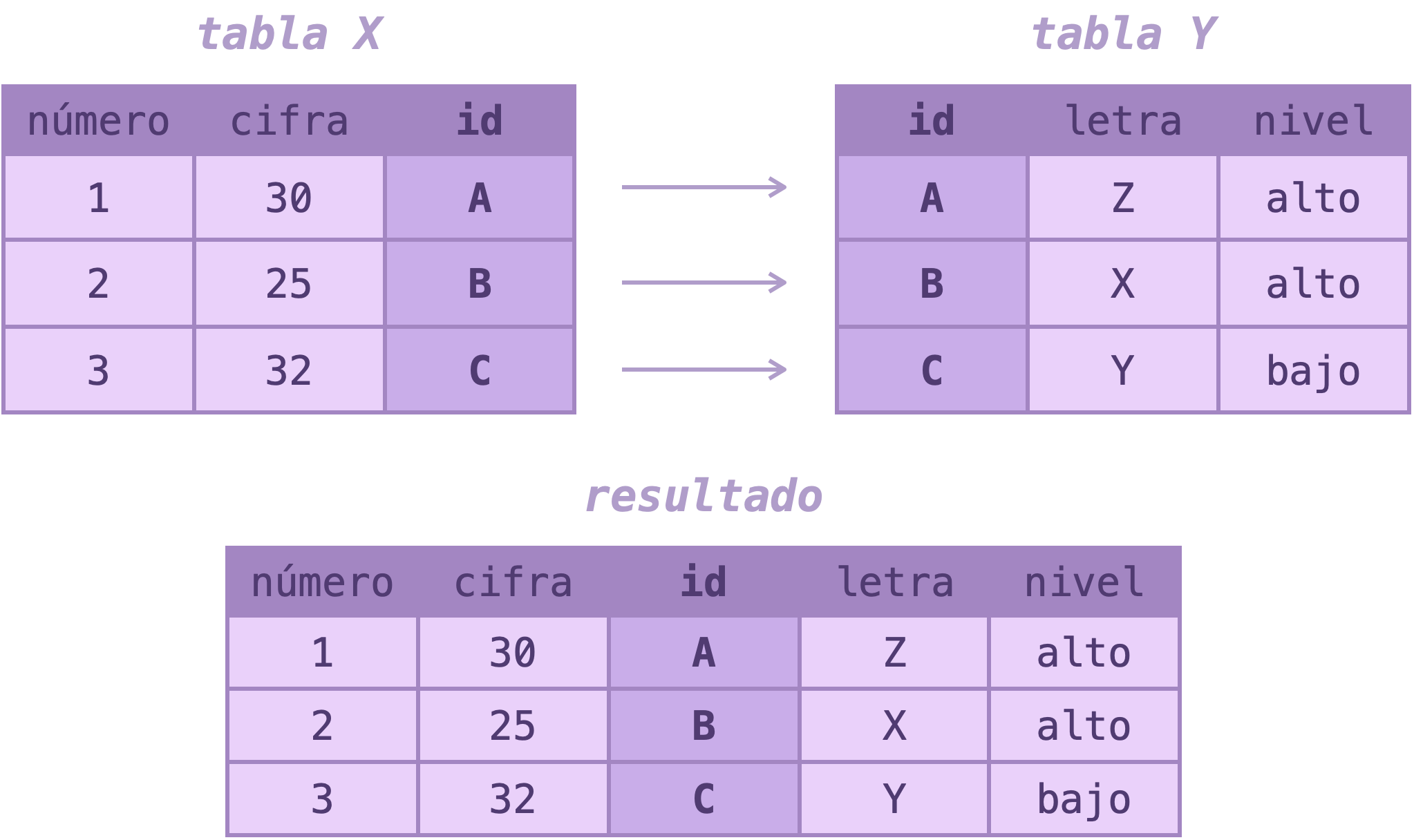


Cruzando datos

Veamos un ejemplo donde cruzamos dos tablas, la de pobreza y una nueva de clasificación comunal (urbana, mixta, rural según la PNDR), a partir de la columna que tienen en común: codigo

clasificacion <- readr::read_csv2("datos/clasificacion/clasificacion.csv")
clasificacion_b <- clasificacion |> 
  select(codigo, clasificacion)
datos_clasif <- datos |> 
  select(codigo, comuna, personas, porcentaje) |> 
  mutate(codigo = as.numeric(codigo)) |>
  left_join(clasificacion_b, by = "codigo")

datos_clasif |> head(n = 3)
# A tibble: 3 × 5
  codigo comuna        personas porcentaje clasificacion
   <dbl> <chr>            <dbl>      <dbl> <chr>        
1   1101 Iquique         41967.      0.183 Urbana       
2   1107 Alto Hospicio   45162.      0.326 Urbana       
3   1401 Pozo Almonte     4563.      0.250 Rural        

Transformar datos

library(tidyr)
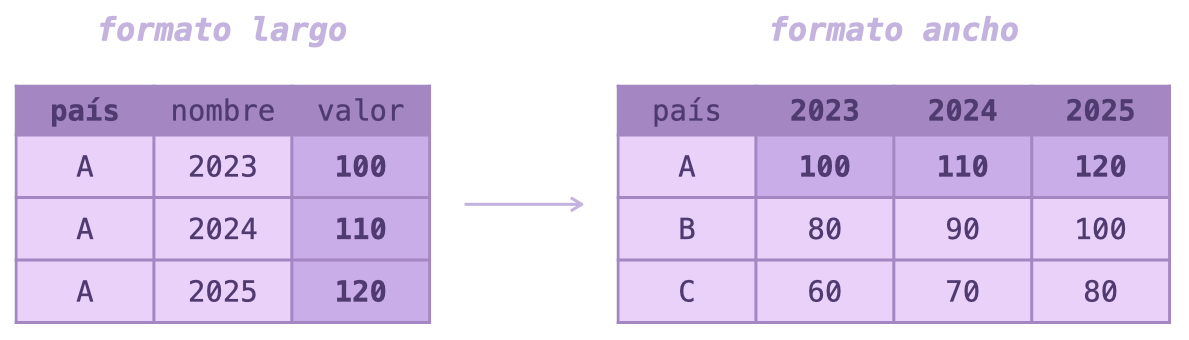
  • El paquete {tidyr} se especializa en transformar la estructura de los datos.
  • Esto nos permite manipular los datos para que sea más cómodo o lógico realizar ciertas operaciones.
  • Por ejemplo:
  • Si necesitamos sumar varias variables, es más cómodo tenerlas en filas (para poder usar algo como sum(valores)) que en columnas (y tener que sumar a+b+c+d…)
  • Si queremos comparar varias variables, o mostrarlas a un público, es mejor que estén lado a lado, como en las tablas comunes.

Ejemplo de transformación de datos

  • Pivotar una tabla sirve para cambiar su forma:
  • De variables en columnas a filas: pivot_longer()
  • De variables en filas a columnas: pivot_wider()
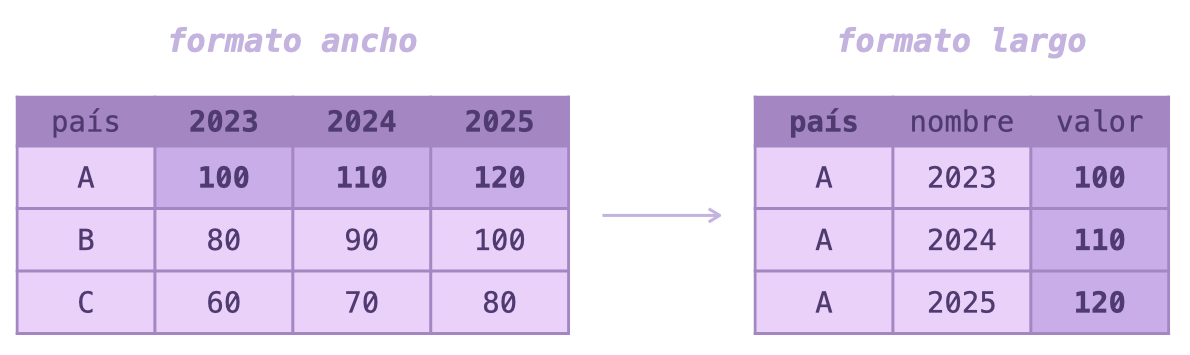
Transformando datos

Veamos un ejemplo donde transformamos los datos de estimaciones de población del INE, desde un formato ancho (años en columnas) a uno largo (años en filas).

library(readxl)

poblacion <- read_xlsx("datos/estimaciones/estimaciones_poblacion.xlsx")

poblacion |> 
  select(1:6) |> 
  head()
# A tibble: 6 × 6
  edad  sexo    `1992` `1993` `1994` `1995`
  <chr> <chr>    <dbl>  <dbl>  <dbl>  <dbl>
1 0     Hombres 151857 148533 146443 144016
2 1     Hombres 153970 151413 148142 146101
3 2     Hombres 153669 153837 151313 148047
4 3     Hombres 147481 153581 153800 151266
5 4     Hombres 140829 147469 153571 153785
6 5     Hombres 134445 140838 147461 153551
library(tidyr)

poblacion |> 
  pivot_longer(cols = `1992`:`2070`, 
               names_to = "año", 
               values_to = "poblacion") |> 
  head()
# A tibble: 6 × 4
  edad  sexo    año   poblacion
  <chr> <chr>   <chr>     <dbl>
1 0     Hombres 1992     151857
2 0     Hombres 1993     148533
3 0     Hombres 1994     146443
4 0     Hombres 1995     144016
5 0     Hombres 1996     139539
6 0     Hombres 1997     138013

Tutoriales de {dplyr}

Para que puedan repasar o guiarse con casos básicos de uso de {dplyr} con datos reales, dejo un par de tutoriales:


Datos para practicar

Algunos conjuntos de datos limpios para practicar

{ggplot2}

  • Paquete de visualización de datos
  • Una de las soluciones más populares a nivel mundial
  • Prodice gráficos por medio de capas
  • Entre sus beneficios están su flexibilidad, reusabilidad y extensibilidad
# install.packages("ggplot2")
library(ggplot2)


Gramática de gráficos

  • Datos: variables disponibles para construir el gráfico
  • Mapeos: conexión de variables a distintos aspectos de la visualización
  • Capas: elementos geométricos agregados unos sobre otros
  • Escalas: especificación de la forma en que se mapean las variables a los ejes
  • Facetas: dividir la visualización en paneles distintos según una variable
  • Coordenadas: proyección de las coordenadas en el plano
  • Temas: definición de la apariencia general del gráfico, y específica para cada elemento

Gramática aplicada al código

Conceptos que constituyen la gramática de los gráficos:

  • Datos línea 1
  • Mapeos línea 2
  • Capas línea 3
  • Escalas línea 4
  • Facetas línea 5
  • Coordenadas línea 6
  • Temas línea 7

Conceptos de la gramática de gráficos aplicados al código:
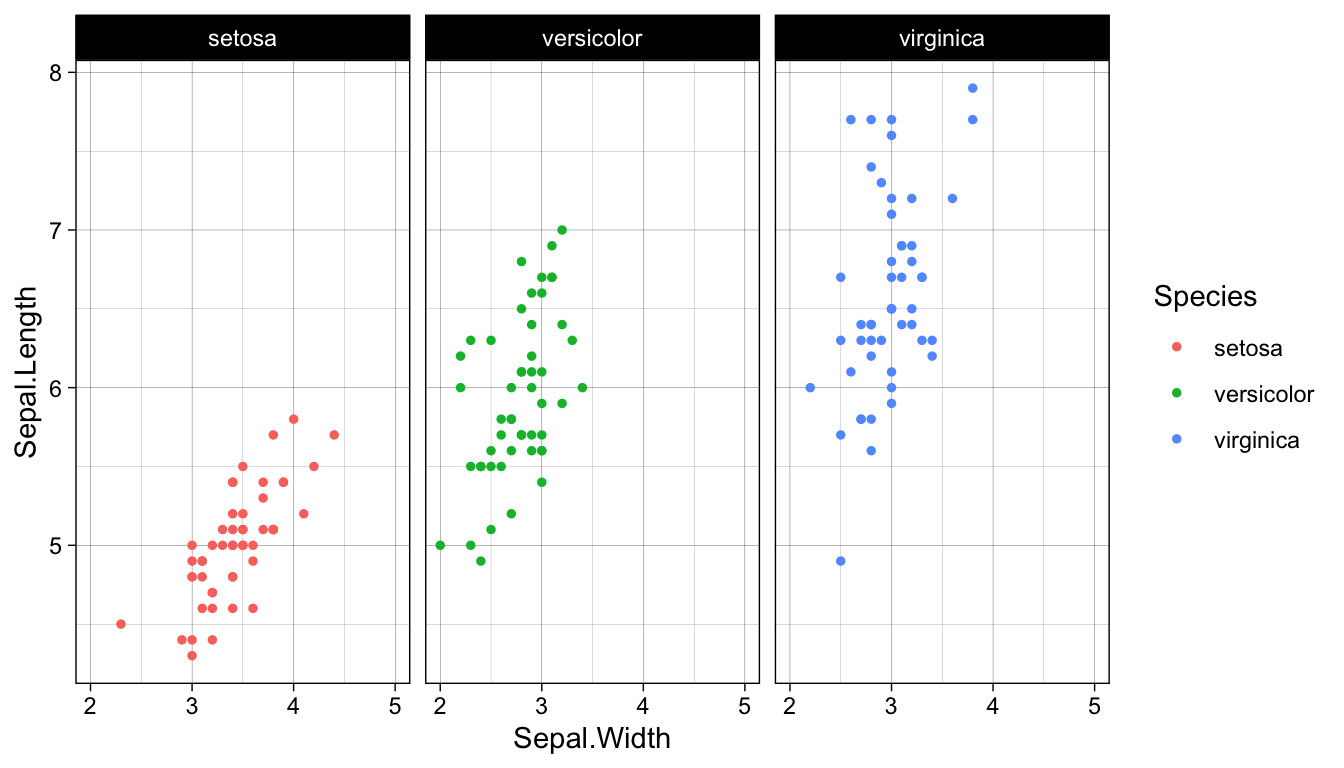
ggplot(iris) + # datos
  aes(Sepal.Width, Sepal.Length, color = Species) + # mapeos
  geom_point(size = 1) + # capas
  scale_color_discrete() + # escalas
  facet_wrap(~Species) + # facetas
  coord_cartesian(xlim = c(2, 5)) + # coordenadas
  theme_linedraw() # temas

Colores del gráfico

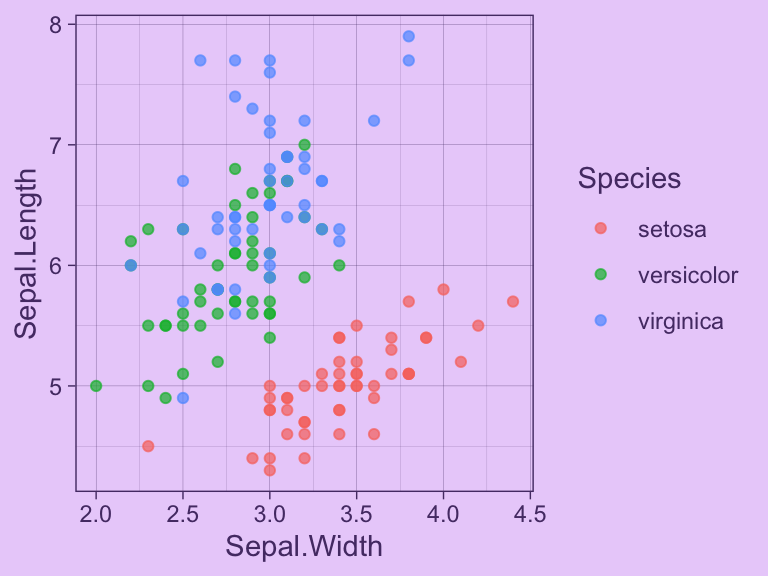
grafico <- ggplot(iris) +
  aes(Sepal.Width, Sepal.Length, color = Species) + 
  geom_point(alpha = 0.7)
Colores generales del gráfico
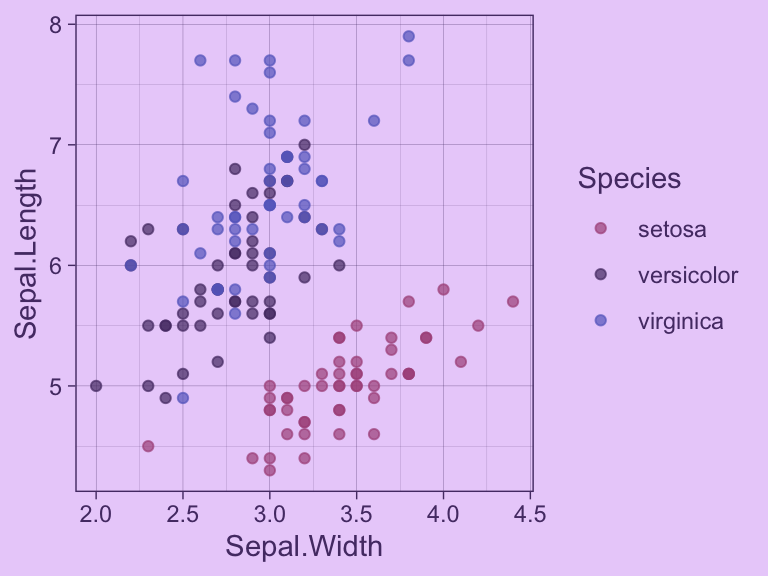
grafico_tema <- grafico +
  theme_linedraw(paper = "#EAD2FA", 
                 ink = "#553A74", 
                 accent = "#9069C0")
grafico_tema

Colores de las categorías
grafico_color <- grafico_tema +
  scale_color_discrete(
    palette = c("#AC558A", "#553A74", 
                "#666BC7"))
grafico_color

Textos del gráfico

Podemos configurar y agregar textos del gráfico con la capa labs():
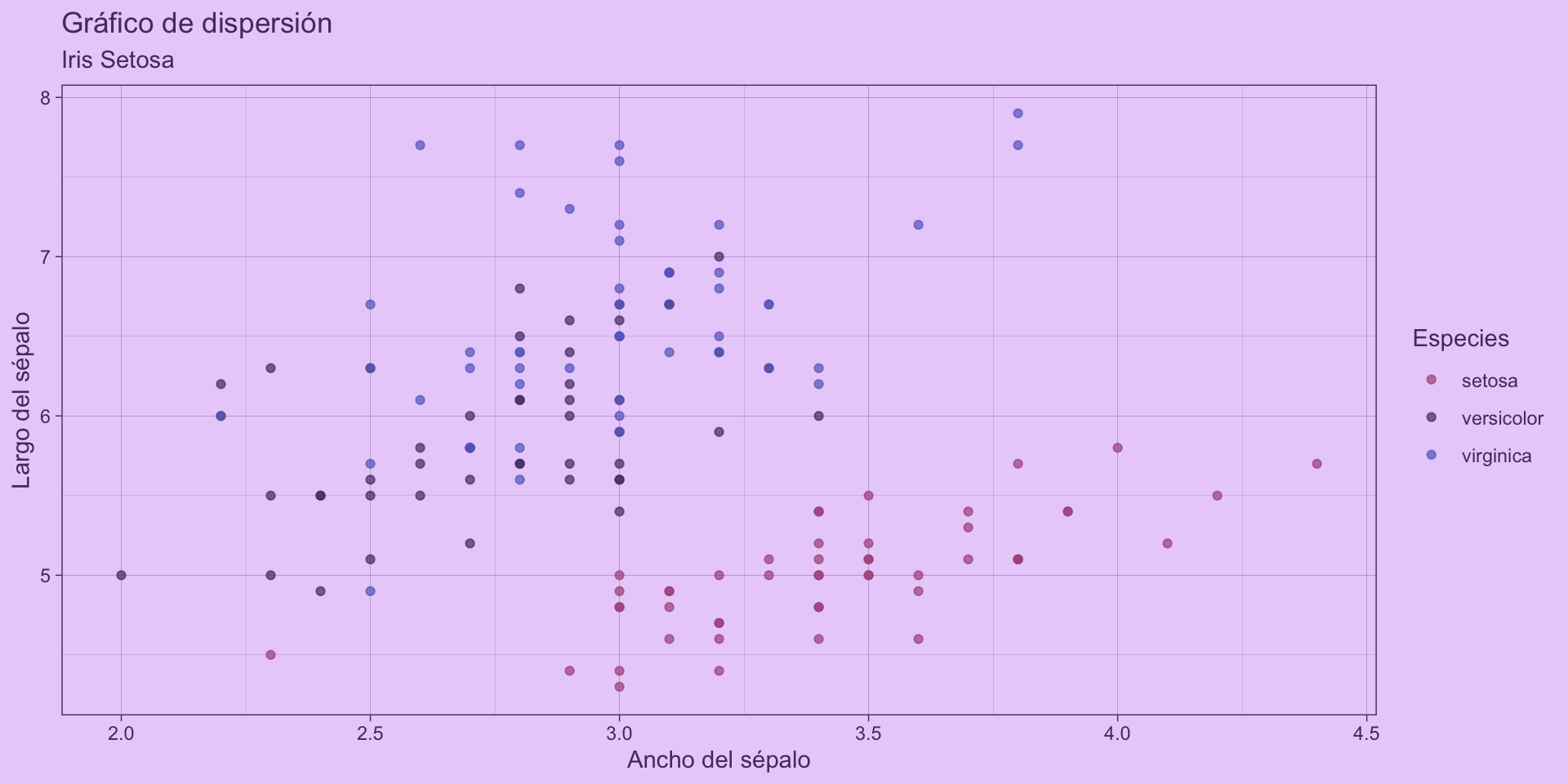
grafico_textos <- grafico_color +
  labs(x = "Ancho del sépalo", 
       y = "Largo del sépalo", 
       color = "Especies",
       title = "Gráfico de dispersión",
       subtitle = "Iris Setosa")

grafico_textos

Temas

Configuración completa de cualquier aspecto o elemento del gráfico.

Funciones de temas

Agregar un tema prediseñado que cambia la apariencia general del gráfico:

  • theme_minimal()
  • theme_classic()
  • theme_void()
  • theme_linedraw()
Componentes del gráfico

En theme() podemos cambiar aspectos específicos. Los principales empiezan con:

  • panel
  • grid
  • scales
  • axis
  • strip
  • legend
Tipos de componente

Cada aspecto del gráfico es de un tipo distinto, y cada tipo se configura mediante una función:

  • element_text(), txtos
  • element_line(), líneas
  • element_rect(), rectángulos
  • element_blank(), ocultar

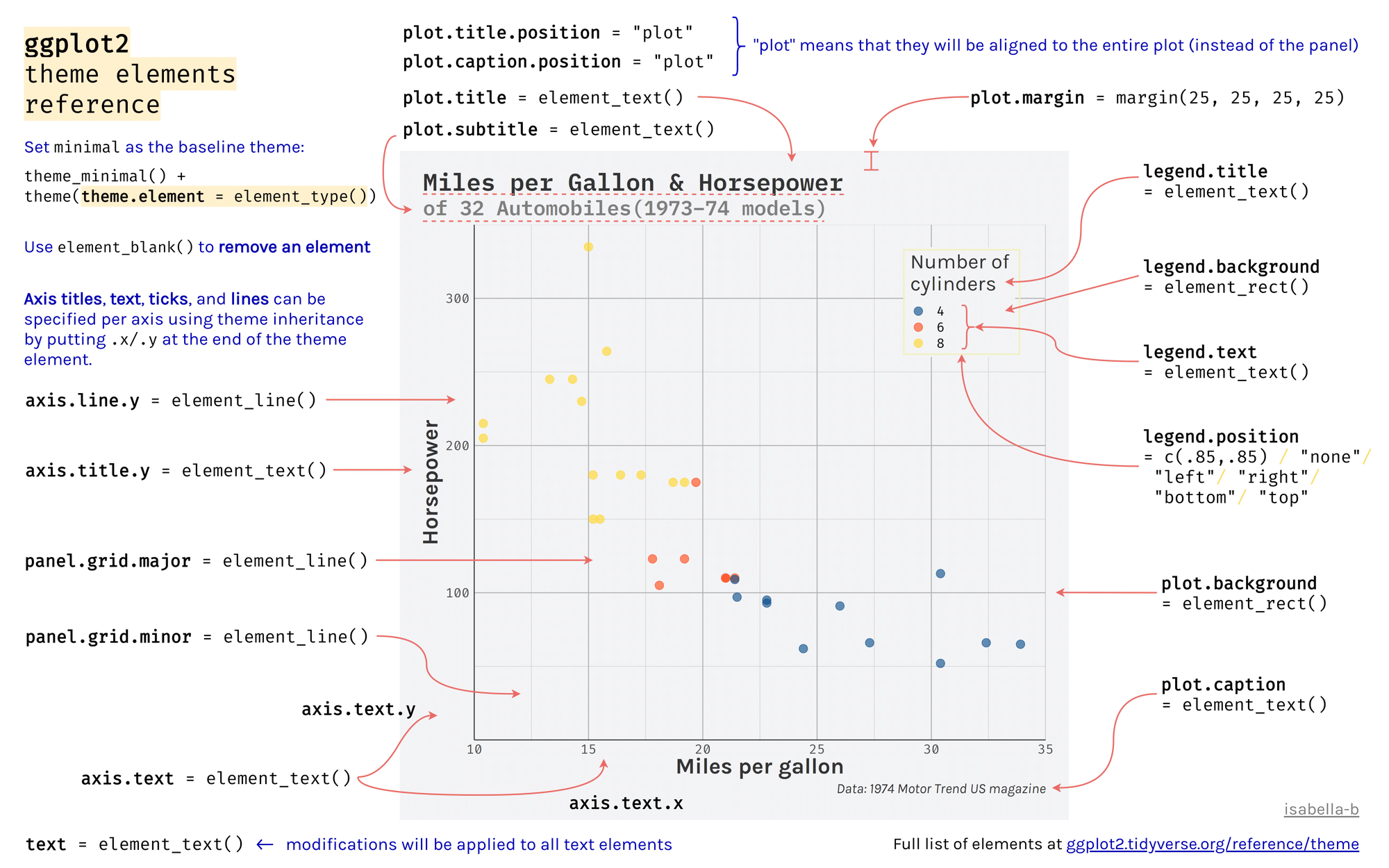
Referencia de temas

Hoja de referencia de los elementos de temas en {ggplot2}, fuente: Isabella Benabaye

Personalización de temas

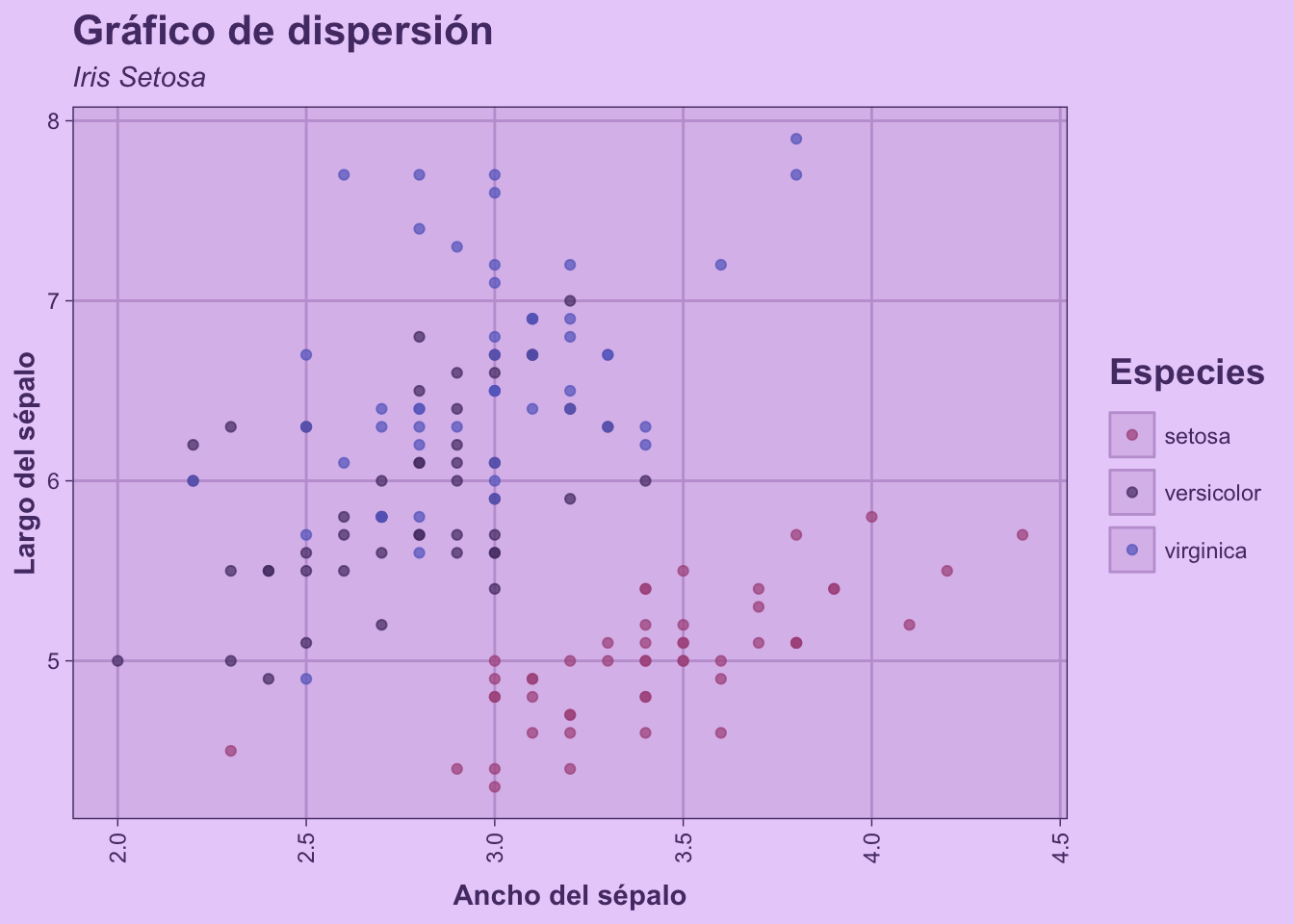
grafico_textos +
  theme(plot.title = element_text(face = "bold", size = 16),
        plot.subtitle = element_text(family = "Arial", face = "italic"),
        panel.grid.major = element_line(linewidth = 0.5, color = "#C2A1D6"),
        panel.grid.minor = element_blank(),
        panel.background = element_rect(fill = "#DBBFEC", color = NA),
        axis.title = element_text(face = "bold"),
        axis.title.x = element_text(margin = margin(t = 8)),
        axis.text.x = element_text(angle = 90, vjust = 0.5),
        legend.title = element_text(face = "bold", size = 14, margin = margin(b = 10)),
        legend.text = element_text(margin = margin(l = 4)),
        legend.key = element_rect(fill = "#DBBFEC", color = "#C2A1D6"),
        legend.key.spacing.y = unit(1.8, "mm"))
Extensiones de {ggplot2}

Existen muchos paquetes que extienden las capacidades de {ggplot2}:

  • {ggforce}: nuevas geometrías
  • {patchwork}: combinación de gráficos
  • {ggrepel}: separación de textos sobrepuestos
  • {gganimate}: gráficos animados
  • {marquee} y {ggtext}: textos con formato, color, y más
  • {ggiraph} y {plotly}: gráficos interactivos

Recursos de aprendizaje

Mapas

  • El paquete {sf} entrega herramientas para trabajar con datos geoespaciales en R
  • Permite representar características espaciales en data frames
  • Se complementa con {ggplot2}
# install.packages("sf")
library(sf)


Mapas de Chile

El paquete {chilemapas} ofrece funciones que simplifican la obtención de mapas de Chile en R.

# install.packages("chilemapas")
library(chilemapas)

mapa_comunas |> 
  filter(codigo_region == "14")
# A tibble: 12 × 4
   codigo_comuna codigo_provincia codigo_region                         geometry
   <chr>         <chr>            <chr>                       <MULTIPOLYGON [°]>
 1 14203         142              14            (((-71.65597 -40.35386, -71.657…
 2 14204         142              14            (((-71.88915 -40.55144, -71.891…
 3 14201         142              14            (((-73.15077 -40.06596, -73.147…
 4 14202         142              14            (((-71.81459 -40.08101, -71.820…
 5 14104         141              14            (((-72.02965 -39.93203, -72.034…
 6 14105         141              14            (((-72.61245 -39.62475, -72.607…
 7 14103         141              14            (((-72.32959 -39.51024, -72.327…
 8 14106         141              14            (((-72.83588 -39.41328, -72.841…
 9 14107         141              14            (((-72.92395 -39.94016, -72.916…
10 14108         141              14            (((-71.81459 -40.08101, -71.815…
11 14102         141              14            (((-73.39203 -39.88653, -73.389…
12 14101         141              14            (((-73.2668 -39.88605, -73.2621…

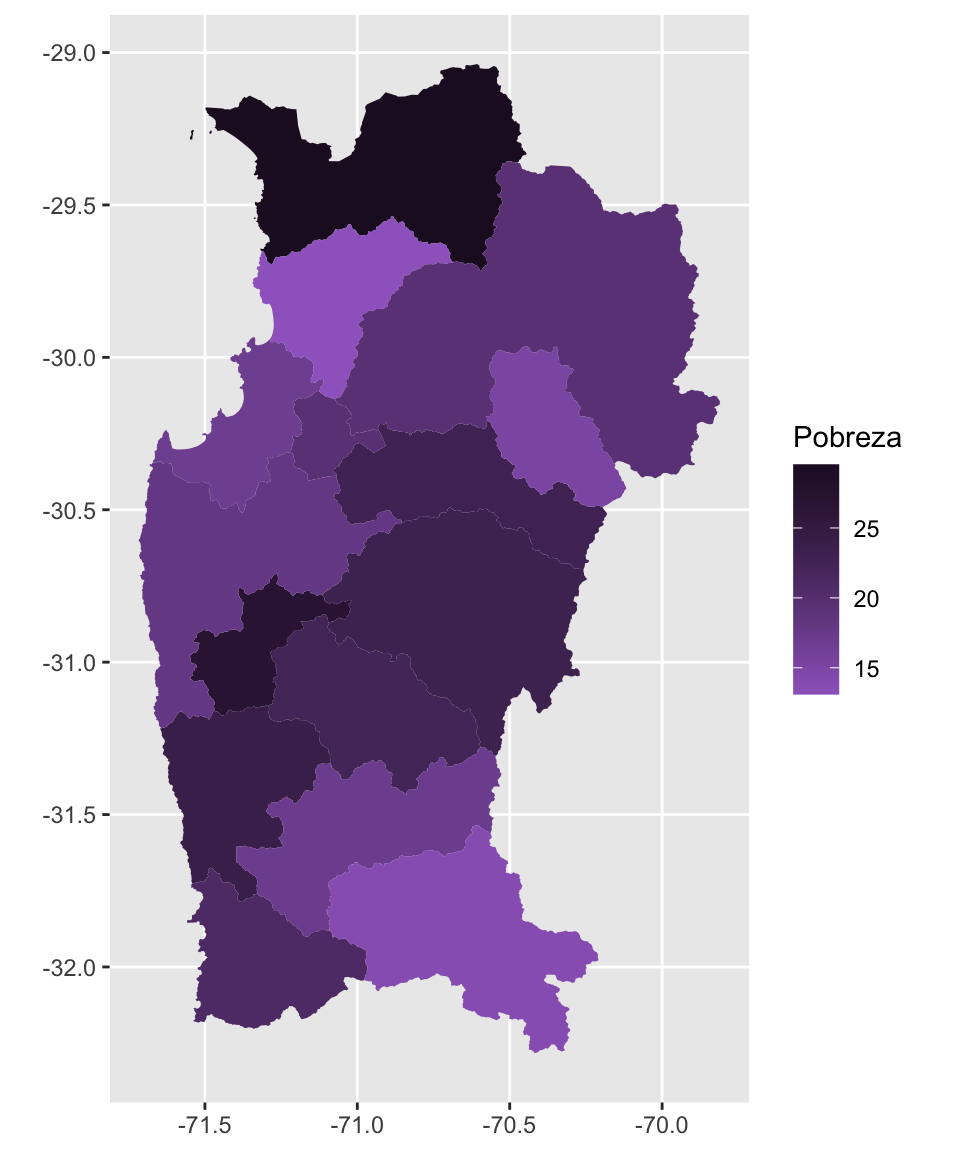
Visualizando datos en un mapa

Sólo basta con cruzar una tabla con las geometrías

# cargar datos de pobreza por comuna
pobreza <- read_xlsx("datos/pobreza/estimaciones_pobreza.xlsx") |> 
  mutate(codigo = as.numeric(codigo))

# filtrar mapa en una región específica
mapa_region <- mapa_comunas |> 
  filter(codigo_region == "04") |> 
  mutate(codigo = as.numeric(codigo_comuna))

# unir el mapa con los datos
mapa_datos <- mapa_region |> 
  left_join(pobreza, by = "codigo")

# visualizar
mapa_datos |> 
  ggplot() +
  aes(geometry = geometry,
      fill = porcentaje * 100) +
  geom_sf(linewidth = 0) +
  scale_fill_gradient(low = "#9F69C7", high = "#23102A") +
  labs(fill = "Pobreza")
Datos para practicar

Puedes encontrar más datos en mi repositorio de datos sociales, en el banco integrado de datos del Ministerio de Desarrollo, en los datos abiertos del Estado Chile, y muchos más.

Consejos

  • Mantengan su propio libro de aprendizajes 📝
  • Lean bien los errores y busquen su significado
  • Si algo sale mal, prueben paso a paso
  • También pueden devolverse y empezar de nuevo
  • Dense una vuelta y a veces la respuesta llega solita 😌
  • No se vuelvan dependientes de la IA 😵
  • Si quieren usar IA:
  • Autocompletado de GitHub Copilot
  • Mensaje de sistema para su proveedor de IA
  • Aprendendan a buscar bien en internet
  • Compartan lo que hacen y socialicen sus aprendizajes! ✨

Gracias

Puedes escribirme cualquier duda o comentario por aquí