Introducción al análisis de datos con R

Curso dirigido a Ciencias Sociales y Humanidades

Bastián Olea Herrera

Inicio

Bastián Olea Herrera

bastianolea.rbind.io

Encuentra todo sobre el curso en este post de mi blog.

Puedes encontrar más contenidos para aprender R en este sitio, y más cosas de R en mi sitio web.

¿Qué es R?

R es un lenguaje de programación enfocado al análisis de datos, las estadísticas y la visualización de datos.


¿Para qué sirve?

  • Lógica distinta: instrucciones en vez de acciones ⚙️
  • Repetir, mejorar, adaptar y reutilizar lo que ya has hecho ♻️
  • Automatizar tareas repetitivas 🤖
  • Expandir tus resultados 🚀

¿Por qué usar R?

Gratuito

R es un lenguaje de programación abierto y gratuito, y es parte de la comunidad del software libre, así que nunca tendrás que pagar nada!

Amigable

R fue creado para personas de distintas disciplinas, y al centrarse en los datos resulta más intuitivo que otros lenguajes.

Reproducible

La gracia de R es guardar todos los pasos de tu análisis, lo que facilita corregirlos, reutilizarlos para nuevos casos, y compartirlo con otros.

¿Qué se puede hacer con R?

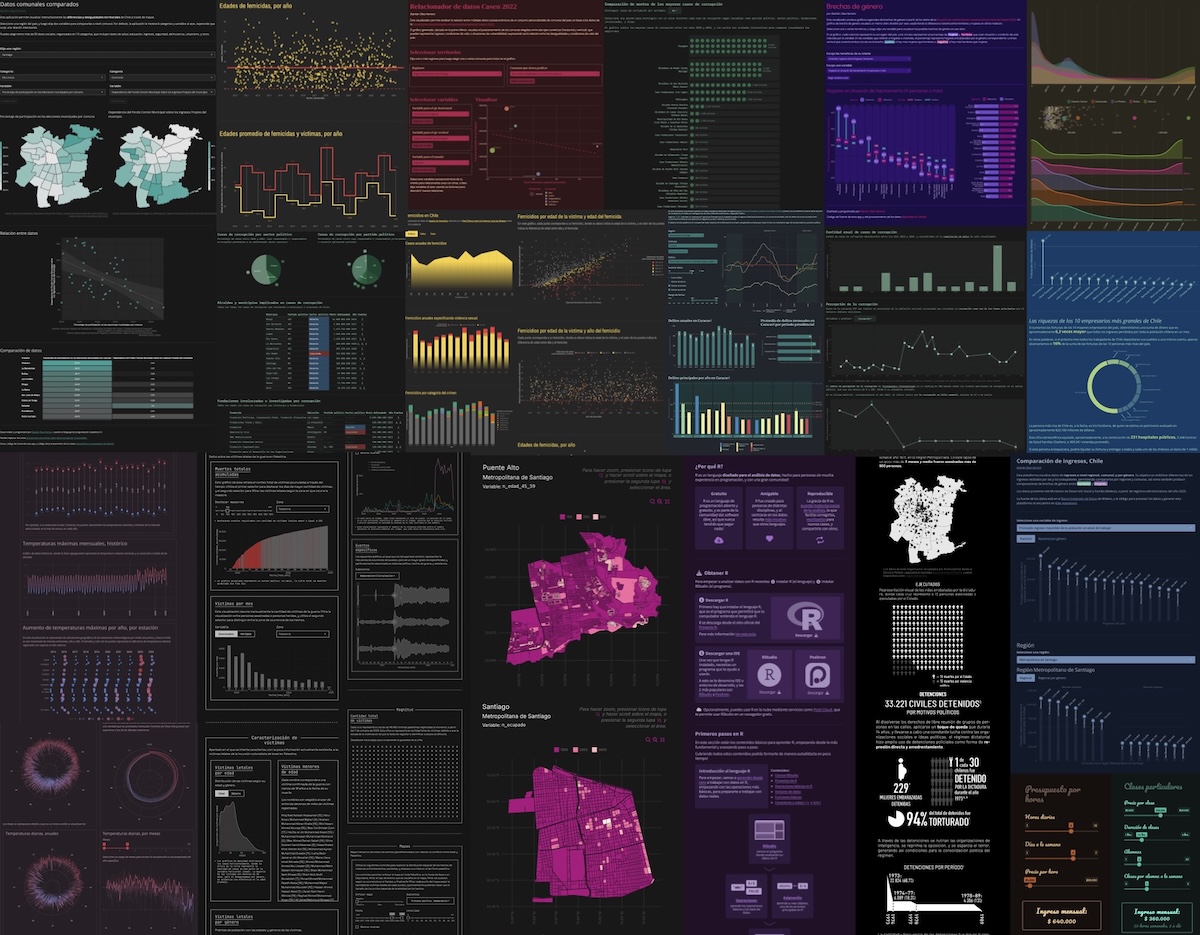
Muestra de algunas aplicaciones, gráficos, tablas, y mapas hechos con R. También algunos trabajos que he hecho.

Diferencia entre hacer y programar

  • Aprender a programar es un cambio de perspectiva: pasamos de hacer cosas a planificar cosas 💅🏼
  • Acción 🔧 → instrucción 🧠
  • Trabajamos desde arriba, viendo todos sus pasos y componentes 👩🏻‍💻
  • Pasos independientes, reutilizables, mejorables, intercambiables ⚙️
  • El trabajo que hagas puede servirte a futuro, a ti y a otrxs ♻️
  • Resultados replicables 🏭

Veamos algunos casos!

Caso 1: arreglar un problema

Datos → A → B → C → Resultado

Hacer

  • Hago A
  • Hago B
  • Hago C
  • Me equivoqué en B 😣
  • Vuelvo a A 🙄
  • Hago B
  • Hago C

Programar

  • Haga A
  • Haga B
  • Haga C
  • Me equivoqué en B 🤨
  • Cambio B 😌
  • Re-ejecuto A, B y C

Caso 2: actualización de datos

Datos → A → B → C → Resultado

Hacer

  • Actualizar datos
  • Hago de nuevo A
  • Hago de nuevo B
  • Hago de nuevo C

Programar

  • Actualizar datos
  • Re-ejecuto A, B y C

Caso 3: optimizar procesamiento o cambio en metodología

Datos → A → B → C → Resultado

Hacer

  • Cambio en procesamiento/metodología
  • Tengo A
  • Hago de nuevo B
  • Hago de nuevo C

Programar

  • Cambio en procesamiento/metodología
  • Ajusto A si es conveniente
  • Aplico cambios en B
  • Re-ejecuto A, B y C

Caso 4: replicar un resultado

Datos → A → B → C → Resultado

Hacer

  • Hago A para grupo 1
  • Hago B para grupo 1
  • Hago C para grupo 1
  • Hago A para grupo 2 🤨
  • Hago B para grupo 2
  • Hago C para grupo 2… 😵

Programar

  • Hago A para grupo 1
  • Hago B para grupo 1
  • Hago C para grupo 1
  • Ajusto scripts para que funcionen con más grupos
  • Re-ejecuto A, B y C para grupo 2
  • Re-ejecuto A, B y C para grupo 3
  • O mejor, hago un loop que haga A, B y C para todos los grupos 😌

Diferencia entre R y RStudio

R

  • Lenguaje de programación
  • Lanzado en 1993
  • Usado por línea de comandos
  • Desarrollado por R Core Team
  • Basado en el lenguaje S (1976)
  • Software libre

RStudio

  • Entorno de desarrollo integrado (IDE) enfocado en R
  • Lanzado en 2011
  • Interfaz gráfica (ventanas y botones)
  • Desarrollado por Posit (ex RStudio)
  • Software libre

Conceptos clave

Script

Archivo de texto .R en el que escribimos nuestro código, en pasos, y siguiendo un orden lógico.

Consola

Es la forma directa de interactuar con R, un comando a la vez, con resultados efímeros.


Proyecto

Archivo .Rproj que marca nuestro espacio de trabajo: una carpeta específica que reúne todas las piezas de nuestro análisis.

RStudio
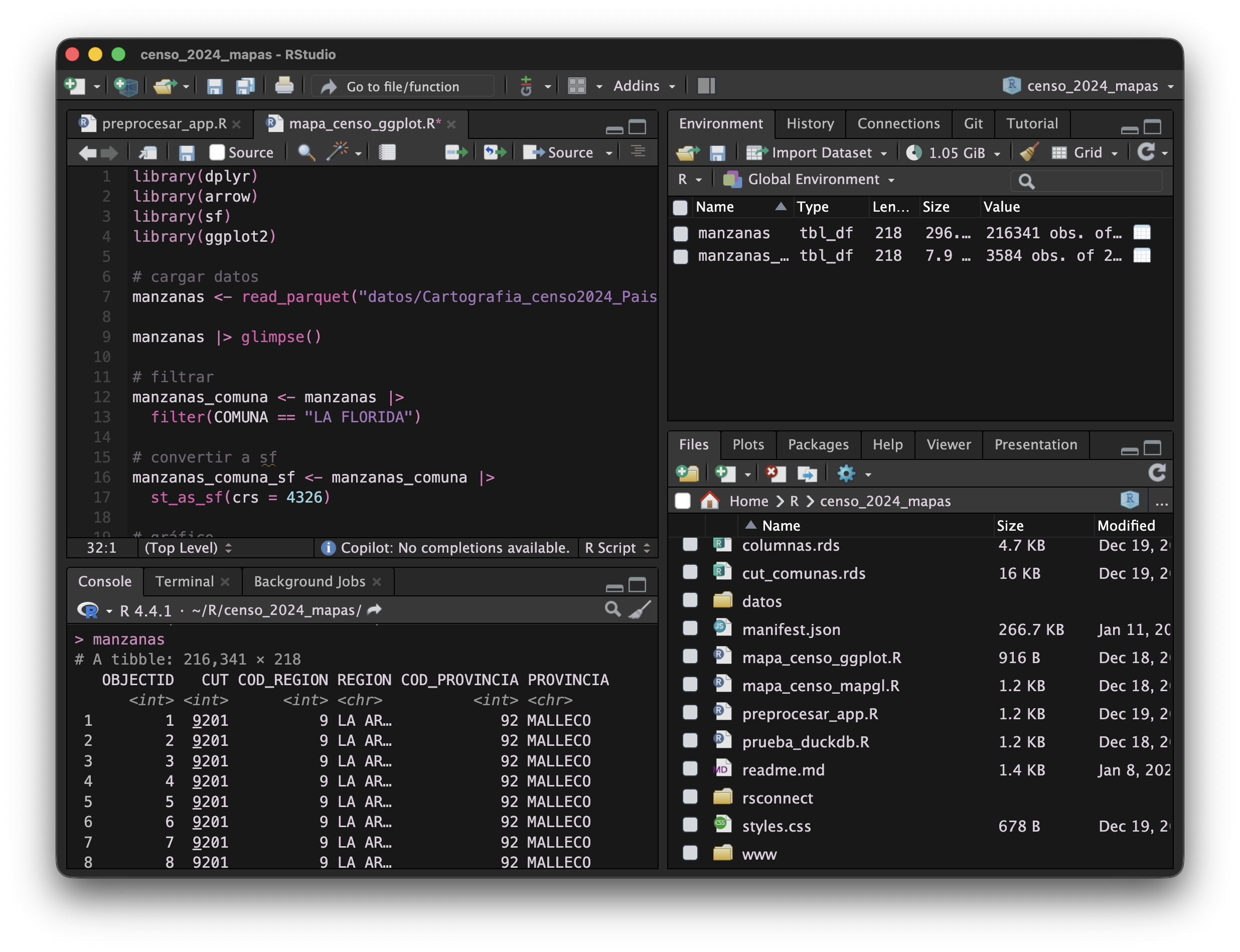
1 Scripts

2 Consola

3 Entorno

4 Archivos

Conceptos

1 Panel de scripts: los archivos de texto con nuestro código. Podemos tener varias pestañas. Ejecutamos el código poniendo el cursor en la línea y presionando control + enter, o el botón Run.

2 Panel de consola: en la consola se imprimen los resultados del código que ejecutamos. También podemos ejecutar código directamente en ella escribiendo y presionando enter.

3 Panel de entorno: acá veremos los objetos que vayamos creando o cargando, que pueden ser números, texto, tablas de datos, funciones, gráficos y otros.

4 Panel de archivos: en este panel podemos navegar los archivos y carpetas de nuestro proyecto y/o computador. La idea es que todo esté dentro del proyecto!

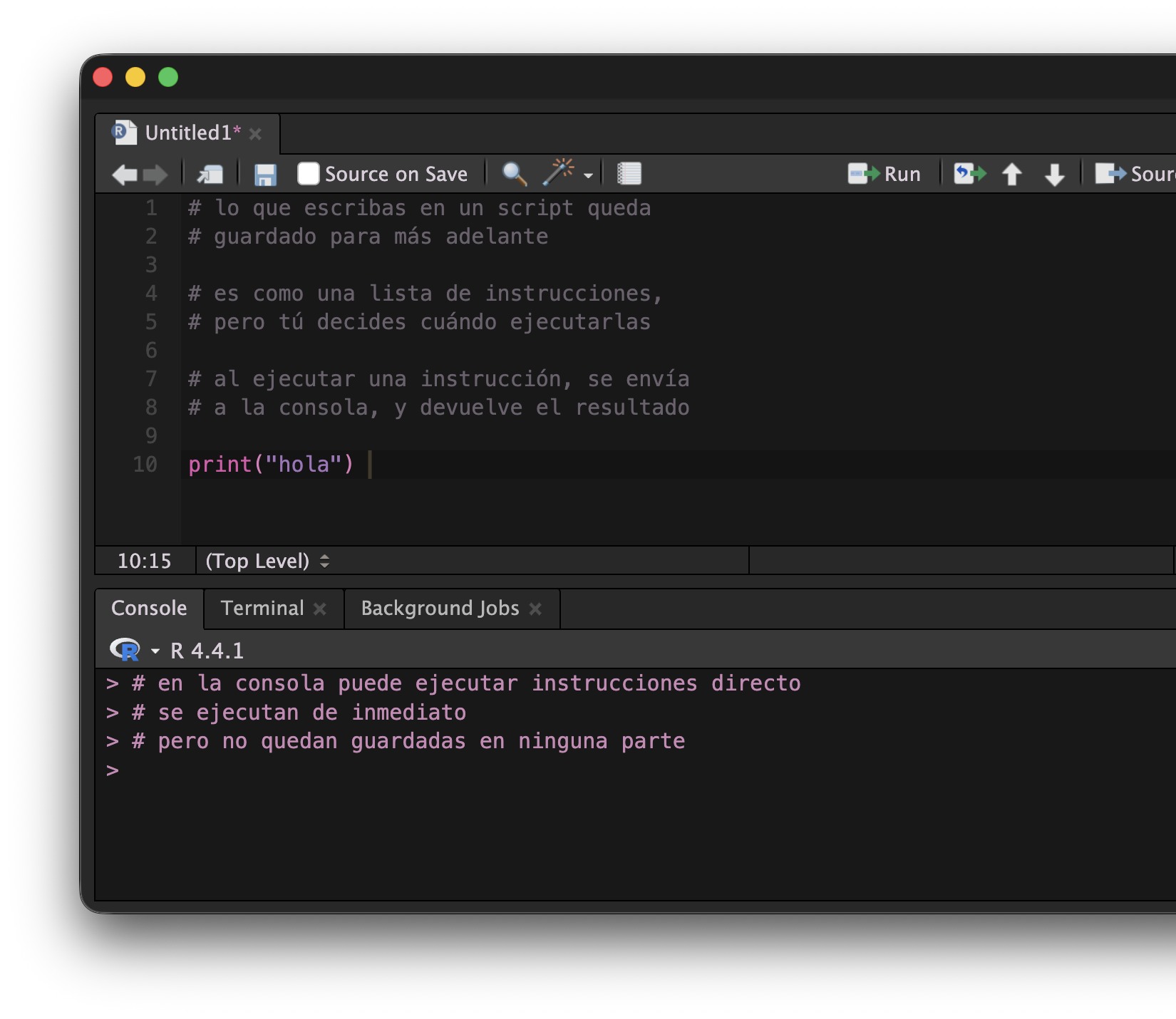
Consola y scripts

  • Todos los comandos se ejecutan por medio de la consola
  • Pero al ejecutar código en la consola, el código no se guarda!
  • Para guardar el código, escribimos en scripts
  • Escribimos las instrucciones en un script, y RStudio se encarga de pasarlos a la consola y ejecutarlos cuando se lo pidamos 💡

Botones
Crear un nuevo script de R
Botón para ejecutar código
Botón para ejecutar todo el script
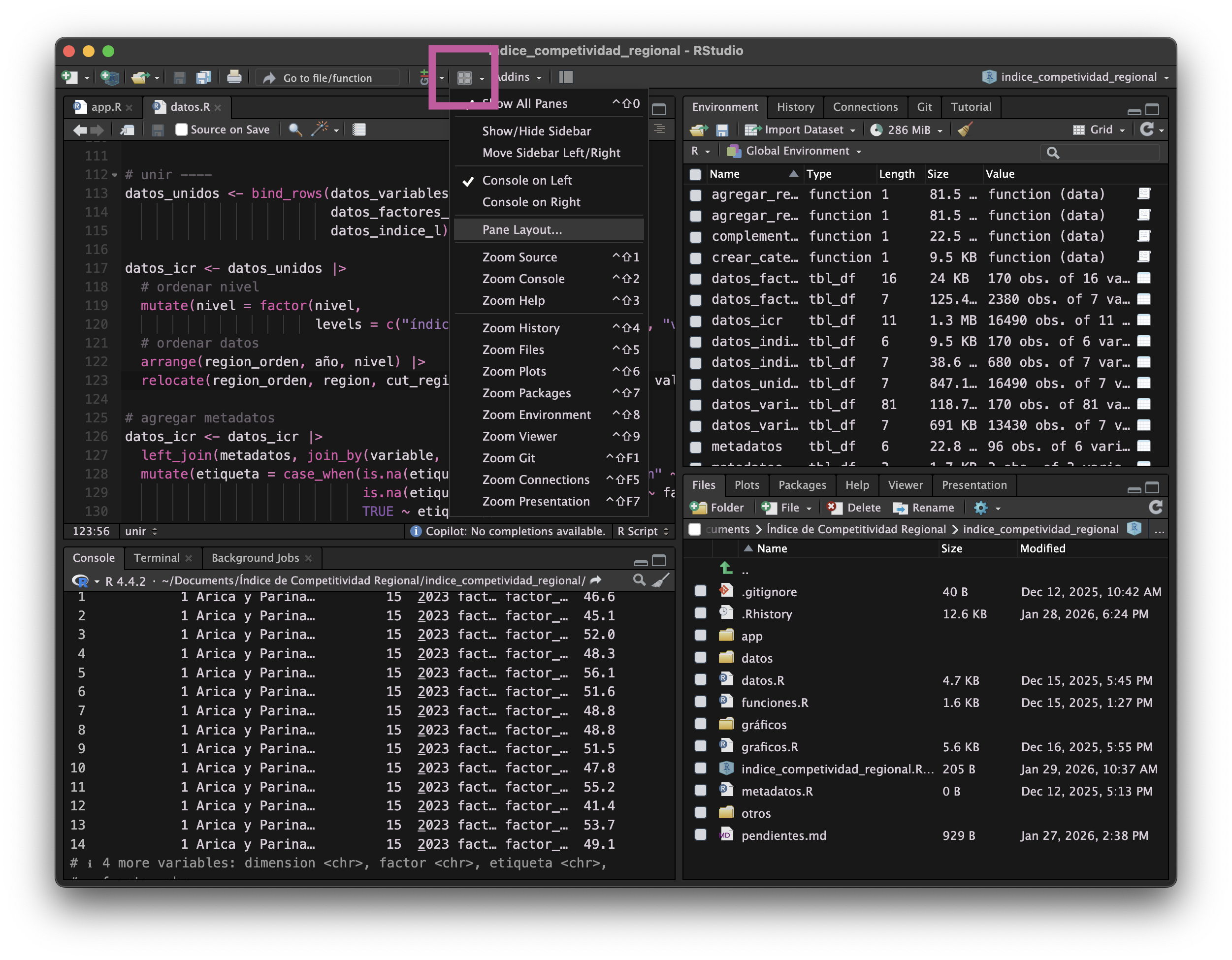
Configurar paneles de RStudio
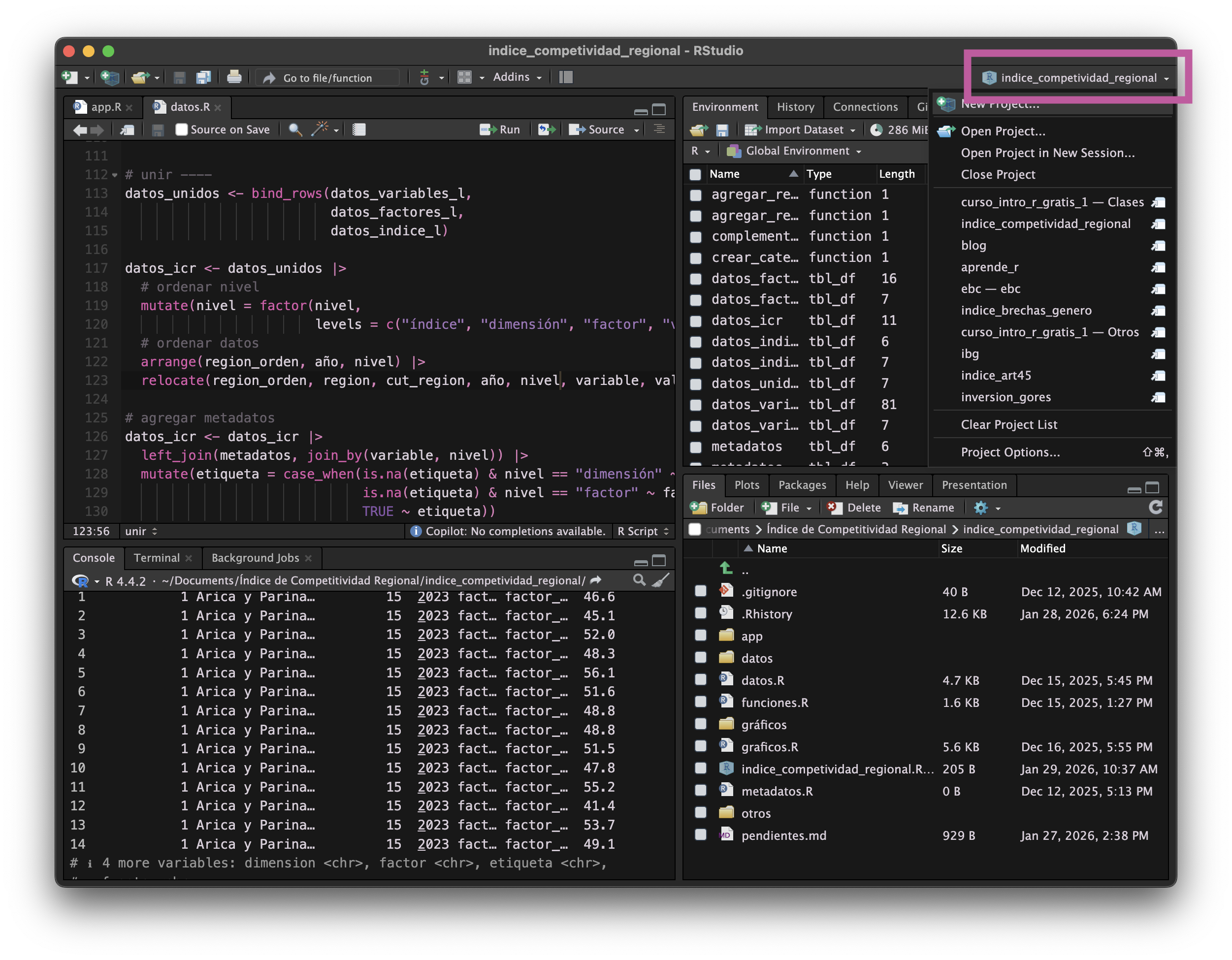
Cambiar de proyecto o crear uno nuevo

Operaciones básicas

  • Podemos realizar cualquier operación matemática en R.
  • Para ejecutar un comando, pon el cursor de texto en la línea o expresión que desees ejecutar, o selecciónala, y presiona el botón Run, o las teclas control + enter.
  • Lo importante es que el cursor de texto | esté en cualquier lugar de la línea.
  • El resultado de todas las operaciones aparece en la consola.
2 + 2 #suma
[1] 4
50 * 100 #multiplicación
[1] 5000
4556 - 1000 #resta
[1] 3556
6565 / 89 #división
[1] 73.76404
10^4 #potencias
[1] 10000

Comentarios

  • Los comentarios nos permiten poner texto en cualquier parte del script sin que afecte los cálculos.
  • También podemos poner un comentario al final de una línea sin que afecte el código
1 + 1 + 1 + 1
# comentario: quizás esto debería
# ser de otra forma, porque
# la verdad quedó bien mal...

1 * 4 # así queda mucho mejor

Tipos de datos

Lo que podemos hacer siempre va a depender del tipo de cada objeto.

En R existen varios tipos:

Numéricos

1  2  3  4  5.1  5.2  5.333

Pueden ser decimales (doubles) o enteros (integers)

Caracter (texto)

"ésta es una cadena de texto"

Lógicos (verdadero o falso)

TRUE FALSE TRUE

Objetos

Se le llama objeto a cualquier dato, variable, o elemento que tengas en R.

Podemos guardar todo como un objeto.

Para crear un objeto, simplemente le damos un nombre y le asignamos un contenido.

nombre contenido


Para asignar algo a un objeto, usamos el operador <-

cifra <- 4


El objeto cifra se crea cuando declaramos que va a contener el valor 4

cifra
[1] 4

Asignación

Con el operador de asignación creamos objetos nuevos.

->

Se escribe con:

Windows:

Mac:
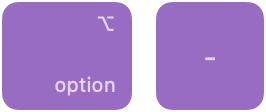
Al asignar algo, creamos o modificamos un objeto con el valor que le estamos asignando.

Al ejecutar un objeto, obtenemos su valor.

edad <- 32
edad
[1] 32
animal = "gato"
animal
[1] "gato"


Podemos usar el objeto creado para lo que queramos.

Crear objetos es como asignar variables, y podemos usar estas variables para llevar a cabo operaciones!

edad <- 32
año <- 2026
año - edad
[1] 1994
perros = 2
gatos = 3
perros + gatos
[1] 5
presupuesto = 100000
pizza = 15000
presupuesto - pizza * 10
[1] -50000

Comparaciones

Podemos usar cifras u objetos para compararlas entre sí: la respuesta será TRUE (verdadero) o FALSE (falso).

edad >= 18
[1] TRUE
minimo <- 35
edad > minimo
[1] FALSE
año == 2024
[1] FALSE
año != 2024
[1] TRUE

Las comparaciones son el principio que luego nos permitirá filtrar datos, crear variables, y más!

Vectores

Los vectores son secuencias de elementos. Un objeto que contiene cero o más datos.

  • Estos elementos son de un mismo tipo: numérico, carácter o lógico.
  • Son la forma más básica de registrar e interactuar con varios datos a la vez.
c(1, 2, 3, 4, 5, 6)
[1] 1 2 3 4 5 6
c("a", "b", "c", "d")
[1] "a" "b" "c" "d"
c(TRUE, FALSE, FALSE)
[1]  TRUE FALSE FALSE
c(0.2, 0.1, -0.0, -0.1)
[1]  0.2  0.1  0.0 -0.1

También podemos realizar comparaciones sobre los valores de un vector:

edades <- c(54, 34, 65, 21, 32)
edades > 40
[1]  TRUE FALSE  TRUE FALSE FALSE


O cualquier operación sobre sus elementos:

año <- 2026
años <- año - edades
años
[1] 1972 1992 1961 2005 1994

Funciones

  • Las funciones son pequeños programas que permiten realizar distintas operaciones.

función(argumento = 123)

Algunas funciones comunes:

mean() # calcular promedio
median() # calcular mediana
sum() # sumar elementos
min() # valor mínimo
max() # valor máximo
typeof() # tipo del objeto
is.na() # evaluar si es missing
as.numeric() # convertir a numérico

Funciones en vectores

Las funciones también pueden operar sobre vectores de datos.

población <- c(120, 340, 560, 230, 450)
prom_pob <- mean(población)
prom_pob
[1] 340

Es decir que la operación que hace la función se aplica a cada elemento del vector.

Pensemos las funciones como nuestras acciones, y los vectores como las columnas o variables de nuestras bases de datos.

Datos

Para cargar datos, tenemos que:

  • Tener un archivo y conocer su formato (Excel, Stata, CSV, etc.)
  • Saber dónde está el archivo en nuestro computador
  • Guardar el archivo dentro del proyecto de R 📂
  • Conocer una función que lea ese formato de archivos

Cargar datos

  • Las funciones de carga de datos usan como argumento la ruta del archivo.

Cargar un archivo en la misma carperta del proyecto:

datos <- read.csv("datos.csv")

Cargar un archivo en una subcarpeta del proyecto:

datos <- read.csv("carpeta/datos.csv")


Probemos cargando unos datos!

Paquetes

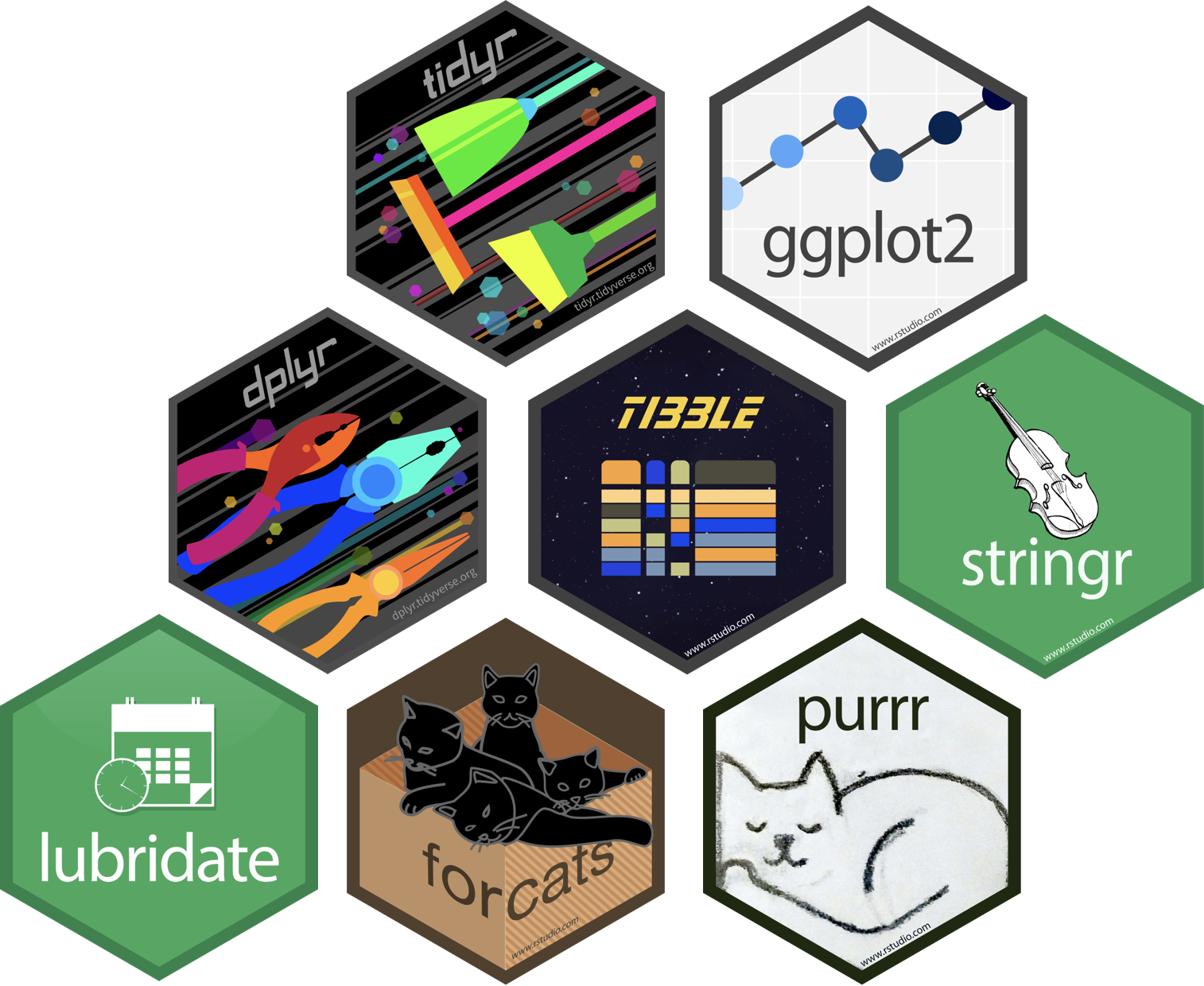
  • Extensiones de R que te permiten agregar nuevas y mejores funcionalidades.
  • Se instalan desde internet
  • Son creados y mantenidos por la comunidad
  • Se revisan para garantizar su seguridad y estabilidad
install.packages()

Paquetes para carga de datos

  • {readxl} es uno de los paquetes de lectura de planillas Excel. Para escribir un archivo Excel está {writexl}
  • {readr} lee y escribe datos de múltiples formatos (csv, rds, rdata), usualmente de forma más veloz y cómoda
  • {haven} permite cargar archivos SPSS, Stata, y SAS
  • {arrow} es un formato moderno de datos columnares, optimizado para grandes volúmenes y velocidad de carga, y pensado para usarse en distintos softwares

{dplyr}

  • Paquete de exploración, manipulación y transformación de datos
  • Sus funciones se escriben como verbos
  • Las acciones se encadenan con el operador de conexión o pipe: |>

library(dplyr)


Funciones comunes

  • head(), tail(), glimpse(): vistazos a los datos
  • select(): seleccionar columnas o variables de una tabla
  • slice(): extraer filas de una tabla por su posición o distintos criterios
  • pull(): extraer una columna como vector
  • filter(): filtrar observaciones en base a condiciones personalizadas
  • distinct(): filtrar observaciones repetidas en una o más columnas
  • count(): conteo de casos únicos en una o más columnas
  • mutate(): crear columnas entregando valores, funciones sobre columnas, o calculando a partir de otras columnas

Tutoriales de {dplyr}

Para que puedan repasar o guiarse con casos básicos de uso de {dplyr} con datos reales, dejo un par de tutoriales:

Conector

El conector o pipe |> (o también %>%) nos permite encadenar varias funciones de forma más legible.

|> %>%

Se escribe con:

Windows:
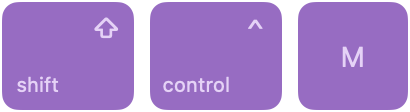
Mac:
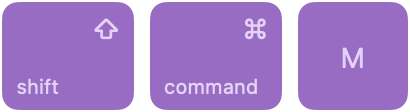
Usando el conector

Aplicar una función normalmente:

funcion(objeto) # a la función le pasamos un objeto

Otra forma de hacerlo con |> es:

objeto |> funcion() # al objeto luego le aplicamos la función

Luego podemos encadenar varias funciones:

objeto |> funcion() |> funcion() # al objeto le aplicamos dos funciones

También podemos ordenar las instrucciones hacia abajo:

resultado <- objeto |> 
  funcion() |> 
  funcion()

Seleccionar y ordenar

Cargamos un conjunto de datos de prueba:

library(dplyr)
library(readr)

datos <- read_csv2("datos/pobreza/estimaciones_pobreza.csv")

Estos datos son del Ministerio Desarrollo Social y Familia de Chile.


Seleccionar

datos |> 
  select(region, comuna, personas) |> 
  head()
# A tibble: 6 × 3
  region   comuna        personas
  <chr>    <chr>            <dbl>
1 Tarapacá Iquique         41967.
2 Tarapacá Alto Hospicio   45162.
3 Tarapacá Pozo Almonte     4563.
4 Tarapacá Camiña            308.
5 Tarapacá Colchane          473.
6 Tarapacá Huara            1185.

Ordenar

datos |> 
  select(region, comuna, personas) |> 
  arrange(desc(personas)) |> 
  head()
# A tibble: 6 × 3
  region        comuna       personas
  <chr>         <chr>           <dbl>
1 Metropolitana Puente Alto   125235.
2 Metropolitana Santiago       87355.
3 Metropolitana Maipú          86976.
4 Antofagasta   Antofagasta    73103.
5 Metropolitana San Bernardo   64276.
6 Valparaíso    Valparaíso     60901.

Filtrar datos

  • Para filtrar, realizamos una comparación entre los valores de una columna y un valor específico.
library(dplyr)

datos |> 
  filter(porcentaje > 0.35) |> 
  arrange(desc(porcentaje)) |> 
  head()
# A tibble: 6 × 10
  codigo region         comuna personas_proy personas porcentaje limite_inferior
   <dbl> <chr>          <chr>          <dbl>    <dbl>      <dbl>           <dbl>
1  15202 Arica y Parin… Gener…           668     392.      0.586           0.435
2   9116 La Araucanía   Saave…         12717    5654.      0.445           0.361
3   9204 La Araucanía   Ercil…          8422    3503.      0.416           0.361
4   9106 La Araucanía   Galva…         12594    5029.      0.399           0.313
5   8314 Biobío         Alto …          6784    2640.      0.389           0.319
6  10306 Los Lagos      San J…          7521    2923.      0.389           0.314
# ℹ 3 more variables: limite_superior <dbl>, casen <chr>, tipo_estimacion <chr>

Crear/modificar variables

Con mutate() para crear una nueva variable o columna

Le aplicamos mutate() a un data frame conectando los datos a la función con un conector (|> o %>%)

datos |> 
  select(codigo, comuna) |> 
  mutate(saludo = "hola") |> 
  head()
# A tibble: 6 × 3
  codigo comuna        saludo
   <dbl> <chr>         <chr> 
1   1101 Iquique       hola  
2   1107 Alto Hospicio hola  
3   1401 Pozo Almonte  hola  
4   1402 Camiña        hola  
5   1403 Colchane      hola  
6   1404 Huara         hola  
datos |> 
  select(comuna, personas) |> 
  mutate(miles = personas/1000) |> 
  head()
# A tibble: 6 × 3
  comuna        personas  miles
  <chr>            <dbl>  <dbl>
1 Iquique         41967. 42.0  
2 Alto Hospicio   45162. 45.2  
3 Pozo Almonte     4563.  4.56 
4 Camiña            308.  0.308
5 Colchane          473.  0.473
6 Huara            1185.  1.18 

Variables condicionales

ifelse()

Si ocurre esto, entonces retorno lo primero, y si no, lo segundo.

datos |> 
  select(comuna, porcentaje) |> 
  mutate(nivel = ifelse(
    porcentaje >= 0.3,
    yes = "alta", 
    no = "baja")) |> 
  head()
# A tibble: 6 × 3
  comuna        porcentaje nivel
  <chr>              <dbl> <chr>
1 Iquique            0.183 baja 
2 Alto Hospicio      0.326 alta 
3 Pozo Almonte       0.250 baja 
4 Camiña             0.223 baja 
5 Colchane           0.300 alta 
6 Huara              0.386 alta 

case_when()

Recodificación avanzada con múltiples condicionales.

datos |> 
  select(comuna, porcentaje) |> 
  mutate(miles = case_when(
    porcentaje >= 0.3 ~ "alta",
    porcentaje >= 0.2 ~ "media",
    porcentaje < 0.2 ~ "baja")) |> 
  head()
# A tibble: 6 × 3
  comuna        porcentaje miles
  <chr>              <dbl> <chr>
1 Iquique            0.183 baja 
2 Alto Hospicio      0.326 alta 
3 Pozo Almonte       0.250 media
4 Camiña             0.223 media
5 Colchane           0.300 alta 
6 Huara              0.386 alta 

Resúmenes de datos

Aplicar una función para resumir todas las filas de una tabla en un sólo resultado:

datos |> 
  summarize(total = sum(personas))
# A tibble: 1 × 1
     total
     <dbl>
1 3368245.

Si agrupamos los datos, obtendremos una fila de resultado por cada grupo:

datos |> 
  group_by(region) |> 
  summarize(total = sum(personas)) |> 
  head(n = 4)
# A tibble: 4 × 2
  region               total
  <chr>                <dbl>
1 Antofagasta        121379.
2 Arica y Parinacota  48086.
3 Atacama             64481.
4 Aysén               15113.

Datos de texto

El paquete {stringr} se especializa en texto.

library(stringr)
texto <- "todxs pueden aprender a programar 💕" 

str_detect(texto, "todos")
[1] FALSE
str_detect(texto, "aprender")
[1] TRUE
datos |> 
  filter(str_detect(comuna, "Alto")) |> 
  select(region, comuna)
# A tibble: 4 × 2
  region        comuna         
  <chr>         <chr>          
1 Tarapacá      Alto Hospicio  
2 Atacama       Alto Del Carmen
3 Biobío        Alto Biobío    
4 Metropolitana Puente Alto    

Trabajando con datos de texto

  • Podemos usar un conteo de palabras generado con count() para hacer una nube de palabras.
  • Pero antes, tenemos que tokenizar el texto para convertirlo desde una cadena de texto a palabras independientes.
noticias <- readr::read_csv2("https://raw.githubusercontent.com/bastianolea/prensa_chile/refs/heads/main/prensa_datos_muestra.csv")

library(tidytext)

palabras <- noticias |> 
  tidytext::unnest_tokens(input = cuerpo, output = palabra) |> # tokenizar documentos
  filter(!palabra %in% stopwords::stopwords("spanish")) # eliminar palabras vacías

palabras_conteo <- palabras_conteo |> 
  slice_max(n, n = 1000) # sólo las más frecuentes

library(wordcloud2)

palabras_conteo |>
  wordcloud2::wordcloud2(backgroundColor = "#23102A", color = "#9F69C7")

Análisis de sentimiento

Podemos usar un modelo de lenguaje (LLM) local o remoto para que R analice los textos y retorne si son positivos, neutros o negativos.

library(ellmer)
chat <- chat_ollama(model = "llama3.2:3b") # elegir modelo

library(mall)
llm_use(chat) # configurar modelo

sentimiento <- noticias |> 
  slice_sample(n = 10) |> 
  # extraer sentimiento
  llm_sentiment(cuerpo, pred_name = "sentimiento",
                options = c("positivo", "neutro", "negativo"))

sentimiento

Cruzar datos

Para cruzar dos tablas de datos
usamos left_join() de {dplyr}
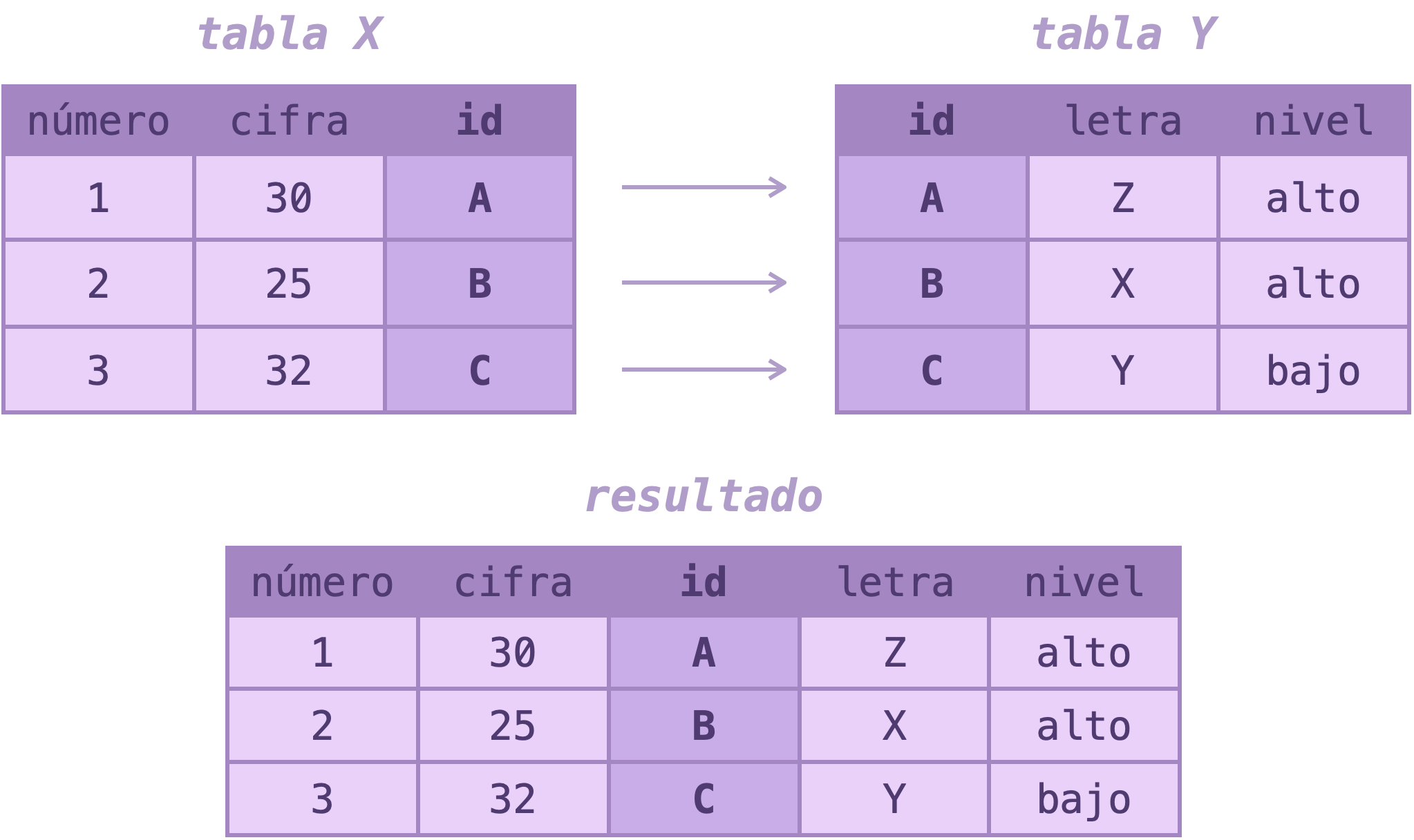

Cruzando datos

Veamos un ejemplo donde cruzamos dos tablas, la de pobreza y una nueva de clasificación comunal (urbana, mixta, rural según la PNDR), a partir de la columna que tienen en común: codigo

clasificacion <- readr::read_csv2("datos/clasificacion/clasificacion.csv")
clasificacion_b <- clasificacion |> 
  select(codigo, clasificacion)
datos_clasif <- datos |> 
  select(codigo, comuna, personas, porcentaje) |> 
  left_join(clasificacion_b, by = "codigo")

datos_clasif |> head()
# A tibble: 6 × 5
  codigo comuna        personas porcentaje clasificacion
   <dbl> <chr>            <dbl>      <dbl> <chr>        
1   1101 Iquique         41967.      0.183 Urbana       
2   1107 Alto Hospicio   45162.      0.326 Urbana       
3   1401 Pozo Almonte     4563.      0.250 Rural        
4   1402 Camiña            308.      0.223 Rural        
5   1403 Colchane          473.      0.300 Rural        
6   1404 Huara            1185.      0.386 Rural        

Transformar datos

  • El paquete {tidyr} se especializa en transformar la estructura de los datos.
  • Esto nos permite manipular los datos para que sea más cómodo o lógico realizar ciertas operaciones.
    • Por ejemplo:
      • Si necesitamos sumar varias variables, es más cómodo tenerlas en filas (para poder usar algo como sum(valores)) que en columnas (y tener que sumar a+b+c+d…)
      • Si queremos comparar varias variables, o mostrarlas a un público, es mejor que estén lado a lado, como en las tablas comunes.

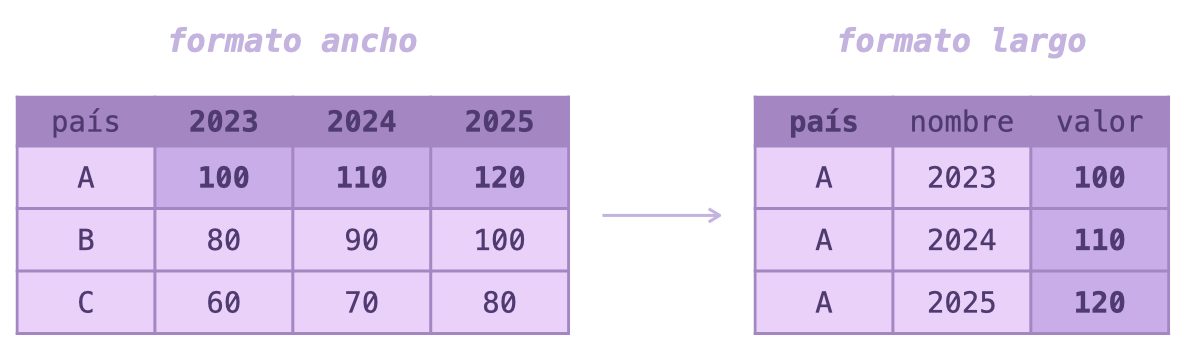
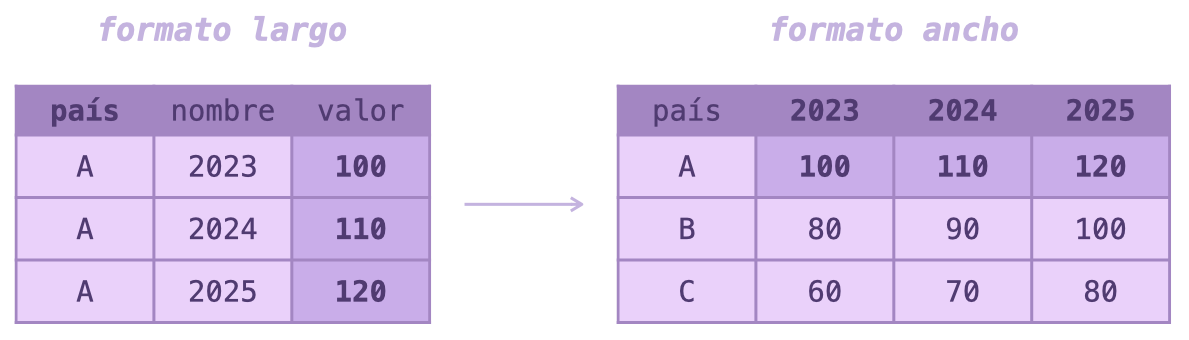
Transformando datos

  • Pivotar una tabla sirve para cambiar su forma:
    • De variables en columnas a filas: pivot_longer()
    • De variables en filas a columnas: pivot_wider()

Datos para practicar

Puedes encontrar más datos en mi repositorio de datos sociales, en el banco integrado de datos del Ministerio de Desarrollo, en los datos abiertos del Estado Chile, y muchos más.

Consejos

  • Mantengan su propio libro de aprendizajes
  • Leer bien los errores
  • Probar paso a paso
  • Devolverse y empezar de nuevo
  • No se vuelvan dependientes de la IA
  • Asistencia con IA: autocompletado de GitHub Copilot
  • Mensaje de sistema para su proveedor de IA
  • Aprender a googlear bien

Gracias

Puedes escribirme cualquier duda o comentario por aquí